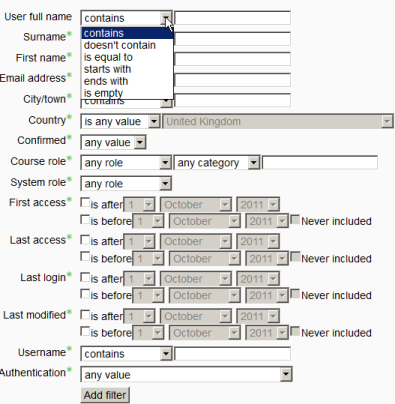
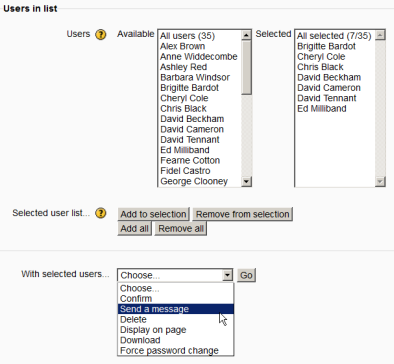
Menu : Settings > Site administration > Users > Accounts > Bulk user actions
Dengan menu ini maka administrator dapat melakukan :
1. Memverifikasi user
2. Mengirim pesan / message ke account pengguna
3. Mendelete user
4. Menampilkan semua halaman user
5. Mendownload data user dengan format ods, exell, dan txt
6. Mengganti password user
Untuk memfilter user tampilannya sebagai berikut :
Untuk melakukan action dengan tampilan sebagai berikut
Kali ini whitecyber team akan berbagi tips bagaimana memanage User Account pada moodle. Untuk memanage settingan tersebut maka kita harus mengeset semua menu pada :
Settings>Site Administration>Users>Accounts
Browse list of users - Bagaimana untuk mencari, dan meng-edit user.
Bulk user actions - Bagaimana cara mengirim message,confirm ,download atau action untuk group
Add a new user - Bagaimana untuk membuat individual user account.
Upload users - Bagaimana untuk membuat user accounts baru
User pictures - Bagaimana untuk meng-upload profile pictures untuk pengguna
User profile fields - Bagaimana untuk membuat customised profile fields.
Untuk menu browse list of user dapat menggunakan perintah sebagai berikut :
Settings > Site administration > Users > Accounts > Browse list of users