Tampilkan postingan dengan label Multimedia. Tampilkan semua postingan

Bagi para penggemar bertualang, kesulitan yang kerap ditemui adalah informasi suatu lokasi wisata. Jika Anda sudah bisa menemukan lokasi itu -yang biasanya sangat indah namun terpencil- ternyata informasi yang tersedia mengenainya sangatlah minim.
Kendala ini sudah cukup menyulitkan buat kita yang berasal dari Indonesia. Bayangkan jika hal ini terjadi pada wisatawan asing yang sama sekali "buta" wilayah dan bahasa setempat.
Padahal berdasarkan data dari Badan Pusat Statistik (BPS) Indonesia masih menjadi sasaran utama berpelesir untuk warga asing. Sejak Januari hingga Maret 2012, jumlah wisatawan mancanegara ke Indonesia mencapai 1,90 juta orang atau naik 11,01 persen dibandingkan periode sama di tahun 2011. Mayoritas dari mereka, seperti layaknya warga negara maju, menggantungkan informasi dari layanan di telepon genggam.
Untuk mengatasinya, dikembangkanlah aplikasi Indonesia in Your Hand dengan teknologi augmented reality. Aplikasi ini memungkinkan wisatawan mencari informasi terkait obyek wisata dan fasilitas pendukungnya lewat ponsel.
Indonesia in Your Hand diklaim merupakan aplikasi pertama di dunia yang memiliki ribuan database obyek pariwisata. Termasuk taman nasional, museum, cagar budaya, kebun binatang, dan peninggalan sejarah yang ada di Indonesia.
"Promosi pariwisata Indonesia harus lebih utama menggunakan media digital terutama ponsel. Dikarenakan media digital sangat efektif menjangkau target wisatwan yang berencana pergi ke Indonesia," kata Esthy Reko Astuty, Direktur Pencitraan Indonesia Kementerian Pariwisata dan Ekonomi Kreatif, di Taman Mini Indonesia Indah, Jakarta, Kamis (14/6).
Kemampuan lain Indonesia in Your Hand adalah menemukan lokasi obyek wisata terdekat dan titik koordinat lokasinya. Terdapat juga fasilitas pemesanan hotel, sewa kendaraan, bandara, dan kantor layanan umum. Aplikasi ini juga bisa digunakan di berbagai telepon genggam dengan beragam teknologi; Symbian, Android, Blackberry, dan Java.
"Aplikasi mobile augmented reality Indonesia in Your Hand akan dikembangkan menjadi one stop shopping bagi wisatawan sehingga perlunya dukungan dari Dinas Pariwisata Provinsi," kaya Ketua Konsorsium Indonesia in Your Hand Amiranto Adi Wibowo.
Sumber: www.nationalgeographic.co.id
Dalam dunia sosial media, Indonesia tercatat sebagai pengguna sosial media terbanyak di dunia. Wakil Atase Pers Kedubes AS Philip Roskamp mengungkapkan, pengguna Facebook di Indonesia masuk pada peringkat dua di dunia, sedangkan pengguna Twitter di Indonesia masuk pada peringkat tiga di dunia.
Sosial media tidak sekedar menyediakan fasilitas sharing dan sekedar chatting. Namun, juga memiliki nilai tambah sebagai penyedia konten informasi. Informasi yang diterima melalui sosial media bersifat real-time, hal ini menjadi kekuatan sosial media sebagai penyedia konten informasi.

Teknologi AR dapat diaplikasikan dalam sosial media. Dengan mengaplikasikan teknologi AR pada sosial media, maka fitur-fitur dalam sosial media dapat diakses dengan lebih interaktif dan memiliki nilai tambah hiburan dan informasi, sebagai nilai tambah dari kekuatan real-time.
Terlebih lagi sosial media saat ini tidak hanya dapat diakses melalui komputer atau laptop saja, tapi juga dapat diakses melalui telepon genggam maupun perangkat mobile.
Salah satu kelebihannya jika kita menggunakan perangkat mobile untuk mengakses sosial media berbasis AR adalah interaktivitasnya. Kita dapat menemukan posisi di mana teman kita berada dengan menggunakan sistem located based Global Positioning System (GPS) yang terintegrasi dengan kamera, dan dapat sekaligus mendapatkan informasi pribadi mengenai teman kita.
Bahkan jika diperlukan dapat juga melakukan video-call secara langsung melalui satu layar kamera. Dengan ini, kita tidak hanya mendapatkan informasi berbentuk tulisan, namun juga dalam bentuk gambar, lagu, video, lokasi, dan semuanya dilakukan secara real-time melalui hanya sebuah aplikasi! Bayangkan betapa kaya interaksi yang dapat dilakukan di dalam aplikasi sosial media dan AR ini.
Selain itu, fitur dalam sosial media yang dapat diaplikasikan menggunakan teknologi AR adalah video conference dan games. Dalam video conference, pengguna cukup mengarahkan wajah pada kamera atau webcam, lalu pada layar akan muncul avatar dengan wajah kita.
Fitur avatar seperti jenis dan warna pakaian pun dapat diubah sendiri oleh pengguna sehingga ada nilai tambah dari sekedar berbicara melalui video conference tersebut. Anda dapat mengubah rambut, pakaian yang dikenakan, maupun aksesoris yang digunakan, melalui video conference. Menyenangkan bukan?
Meskipun penggunaannya masih minim di dunia global, perkembangan sosial media berbasis AR di masa depan akan jauh lebih banyak digunakan. Seiring dengan meningkatnya pengguna sosial media, pasti penggunaan basis teknologi AR pun akan bertambah.

Sumber: www.kompas.com

camtasiaCamtasia studio merupakan software yang dirancang untuk menghasilkan video langsung dari layar komputer dan mengedit video (Screen Recording & Video Editing Software). Sekurangnya terdapat tiga fitur yang ditawarkan Camtasia studio: Record the Screen, record voive naration dan record power point (ketiganya akan muncul pada tampilan awal).
Akan tetapi dalam tutorial ini saya lebih menekankan pada pemanfaatan Camtasia Studio untuk membuat tutorial bentuk powerpoint.
Record power point
Bagian ini merupakan perangkat yang terintegrasi dengan Microsoft Powerpoint. Ketika anda mengklik record powerpoint, maka camtasia akan membuka Microsoft Powerpoint.
Camtasiaoke1
Gambar 1. Microsoft powerpoint yang terintegrasi dengan Camtasia
Perhatikan pada bagian menu toolbar akan ada tambahan Add-Ins yang merupakan perangkat
Camtasia studio, jika diklik akan muncul ikon sebagai berikut:
 camtasiaoke2
Gambar 2. Toolbar Add-Ins
Terlebih dahulu anda persiapkan slide powerpoint yang akan direkam, kemudian open file tersebut misalnya seperti berikut:
camtasiaoke3Gambar 3. Contoh file powerpoint yang sudah disiapkan
Selanjutnya klik record pada toolbar Add-Ins, maka akan muncul
 camtasiaoke4
Gambar 4. Proses perekaman siap dimulai
Proses perekaman sudah siap dimulai, pada bagian kanan bawah terdapat panel untuk mengecek fungsi mikrofon, suara yang masuk akan terdeteksi dengan bergeraknya detektor di bawah tulisan Microphone. Bila sudah siap, klik pada bagian Click to begin recording.
Proses perekaman akan berakhir dengan sendirinya setelah selesai slide pada powerpoint, atau anda dapat mengakhiri sebelum habis slide dengan mengklik Esc pada keyboard. Akan muncul boks save camtasia recording as.. (Gambar 5), isikan nama file recording anda misalnya: Statistik ukuran pemusatan data. File tersebut akan disimpan sebagai file .pptx.camrec
camtasiaoke5
Gambar 5. Menyimpan recording file
Jika anda akan mengedit rekaman yang baru saja disimpan maka klik Edit your recording, atau anda sudah yakin dengan rekaman anda sehingga tidak perlu mengedit terlebih dahulu maka klik Produce your recording (Gambar 6) kemudian OK. Jika anda tidak ingin melakukan keduanya untuk sementara ini, maka klik Cancel.
camtasiaoke6
Gambar 7. Boks pertanyaan langkah selanjutnya
Proses Editing
Dalam Camtasia Studio 7, editing merupakan bagian penting untuk mempercantik tampilan video anda. Setelah proses rekaman (recording) selesai, anda dapat langsung mengedit rekaman tersebut (lihat penjelasan Gambar 8) atau anda tidak punya waktu sehingga setelah rekaman anda keluar dari Camtasia. Maka proses editing dapat anda lakukan dengan menyalakan kembali Camtasia, kemudian pilih tab Import media, pilih file pptx.camrec anda. Akan muncul tampilan seperti pada Gambar 9.
Anda dapat menentukan ukuran video anda, anda dapat mencoba beberapa ukuran yang disarankan seperti 640×384.
 camtasiaoke7
Gambar 8. Tampilan awal editing
 camtasiaoke8
Gambar 9. Perangkat editing
Pada Gambar 9, ditampilakan perangkat editing pada Camtasia, di sini hanya akan dijelaskan beberapa perangkat yang penting.
Zoom-n-Pan digunakan untuk memperbesar (zoom) area pada video yang kita anggap perlu dilihat dengan lebih jelas. Caranya pada saat video berlangsung klik ikon istirahat Pause (II), kemudian klik ikon Zoom-n-Pan. Atur area yang dikehendaki.
Callout digunakan untuk menambah teks pada video atau menandai dengan warna. Dapat juga memburamkan bagian yang lain sehingga fokus perhatian pada bagian tertentu saja. Caranya juga sama, klik Pause, klik Callout, pilih jenis callout. Jika menambah teks, anda tinggal mengetik pada bagian teks, warna dasar juga dapat anda ubah, besar font juga dapat diatur.
Cutting (ikon bergambar gunting) untuk memotong bagian yang tidak dikehendaki pada track video.
Setelah selesai proses editing, anda dapat menyimpan dengan mengklik save project, maka file akan tersimpan sebagai file camtasia studio project atau *.camproj
Menambah suara pada video
Untuk menambah suara pada video atau menghilangkan suara dan mengganti dengan suara lain
(dubbing) caranya klik pada Record voice naration atau dari tab Tools klik voice narration…
maka akan muncul boks seperti Gambar 10.
 camtasiaoke9
Gambar 10. Merekam suara
Akan muncul tampilan, klik Start recording. Bila sudah selesai klik stop
 camtasiaoke10
Gambar 11. Memulai rekaman suara
Akan muncul boks untuk menyimpan rekaman suara anda, beri nama file. File akan tersimpan dalam bentuk .wav.
 camtasiaoke11
Gambar 12. Menyimpan rekan suara
Bagaimana menyisipkan suara tadi pada video anda. Buka kembali proyek anda (open project). Klik import media pilih file wav anda, klik dan drag file tersebut ke bagian pada track. Maka akan muncul suara tersebut pada Audio 2. Audio 1 adalah suara asli video, untuk mendubbing klik bagian pada Audio 1 turunkan levelnya sampai bawah maka suara asli video akan hilang..
Producing Video
Tahap terakhir dari rangkaian pembuatan video adalah memproduce/menghasilkan video. Caranya mudah: buka proyek anda (open project). Klik Produce and share.Camtasia akan memproses (rendering) video anda, membutuhkan waktu agak lama untuk proses ini, tidak perlu ditunggui, tingggalkan saja komputer anda untuk beberapa saat. Demikian penjelasan singkat mengenai Camtasia Studio 7, mudah-mudahan bermanfaat.
Download free software Camtasia Studio 7 disini

Teknologi Augment Reality (AR) adalah teknologi yang menggabungkan benda maya dua dimensi dan ataupun tiga dimensi ke dalam sebuah lingkungan nyata tiga dimensi lalu memproyeksikan benda-benda maya tersebut dalam waktu nyata. Tidak seperti realitas maya yang sepenuhnya menggantikan kenyataan, namun Augmented Reality hanya menambahkan atau melengkapi kenyataan. Benda-benda maya menampilkan informasi yang tidak dapat diterima oleh pengguna dengan inderanya sendiri. Hal ini membuat Augmented Reality sesuai sebagai alat untuk membantu persepsi dan interaksi penggunanya dengan dunia nyata. Informasi yang ditampilkan oleh benda maya membantu pengguna melaksanakan kegiatan-kegiatan dalam dunia nyata. (haritsthinkso.com, 2010)
contoh augment reality (redefiningsport.com)
Augmented Reality dapat diaplikasikan untuk semua indera, termasuk pendengaran, sentuhan, dan penciuman. Selain digunakan dalam bidang-bidang seperti kesehatan, militer, industri manufaktur. Augmented Reality juga telah diaplikasikan dalam perangkat-perangkat yang digunakan orang banyak, seperti pada telepon genggam. Raksasa teknologi Google juga ikut mengembangkan teknologi ini, melalui terobosan Google Glass.
Google Glass merupakan sepasang kacamata Augmented Reality (AR) yang fungsinya sangat menakjubkan. Kacamata ini juga memiliki fungsi seperti yang ada pada smartphone, dan juga menggunakan Android sebagai sistem dasarnya. Seperti pada smartphone umumnya Google Glass juga memiliki GPS, kamera, dan audio input maupun output. (nytimes.com, 2012)
bentuk fisik google glass ketika digunakan (technow.info)
Google Glass merupakan bagian dari Google’s X Lab yang berusaha menciptakan ‘fiksi ilmiah yang nyata’, demikian kata Brin. Selain Google Glass, produk canggih lain buatan Google dari tim ini adalah mobil yang bisa menyetir sendiri yang kini masih dalam tahap pengembangan. (andi-techno.blogspot.com, 2012)
Misalnya seperti pengingat (reminder), menulis dan mengirim pesan suara melalui layanan perintah berbasis suara seperti Siri, peta dan arah, pengambilan foto, video call, hingga jadwal keberangkatan pesawat terbang. (youtube.com, 2012)
Sampai saat ini Kacamata Pintar Google ini masih berupa prototipe tetapi pihak Google telah mematenkan konsep produknya ini kepada US Patent & Trademark Office, Patent Full Text and Image Database. Sergey Brin lah salah satu petinggi Google yang rajin menggunakan kacamata ini, dan dialah yang setidaknya telah memberi sedikit petunjuk mengenai apa yang ada dalam kacamata ini, salah satunya adalah disaat Sergey Brin melakukan wawancara dengan Wali Kota San Francisco Gavin Newsom dengan membawa prototipe kacamata pintarnya di salah satu TV lokal.
Pada kesempatan itu, Brin menunjukkan salah satu kemampuan kacamata dengan mengambil foto Newsom. Kemudian Brin meletakkan jarinya ke bagian kanan kacamata, melakukan penggeseran, yang kemungkinan besar ia sedang membuka hasil foto di galeri. Tombol itu berupa trackpad yang bisa dinavigasikan dengan cara menggeser ke kanan-kiri dan atas-bawah. Brin kemudian mempersilakan Newsom menjajal kacamata pintar. “Jangan sentuh pad (tombol) yang di samping,” pinta Brin kepada Newsom. Newsom juga menjadi orang pertama di luar Google yang merasakan sensasi kacamata pintar. “Gambar itu sangat jelas. Anda dengan mudah melupakan bahwa sedang memakai kacamata, dan akan merasakan kekuatannya di masa depan,” tukas Newsom kepada situs teknologi Wired. (tekno.kompas.com, 2012)
petinggi google, Segrey Brin menggunakan google glass (news.yahoo.com)
Google selama ini hanya memamerkan prototipe kacamata pintar “Project Glass” dalam warna hitam dan putih. Namun ternyata, Google membuat pilihan warna lain untuk kacamata masa depannya, yakni merah dan biru metalik. Tiga petinggi eksekutif Google, Charles Mendis, Simon Prakash dan Steve Lee, tertangkap sedang mengenakan kacamata pintar warna biru metalik ketika sedang makan siang di sebuah restoran dengan Senior Vice President of Engineering Google Vic Gundotra, yang mengenakan kacamata pintar warna hitam.
beberapa pilihan warna google glass (sbnation.com)
Selain biru metalik, foto prototipe kacamata pintar warna merah juga beredar di internet. Google nampak gencar ingin membuktikan bahwa kacamata pintar yang sedang dikembangkan dalam proyek Google Project Glass, adalah nyata dan bukan sekadar konsep. (tekno.kompas.com, 2012)
Banyak orang yang berharap ingin menoba menjajal prototype Google Glass, sampai saat ini hanya para petinggi Google dan beberapa jurnalis dari berbagai media online seperti TechCrunch, The Verge, CNet, All Things D, dan Extreme Tech yang pernah merasakan kecanggihan gadget tersebut.
Berikut adalah komentar para jurnalis tersebut setelah merasakan memakai Google Glass.
Kualitas video demo kembang api tidak terlalu bagus. Wajar saja, ini adalah kacamata prototipe. Lensanya ada di depan mata sebelah kanan. Telinga kanan saya dapat menangkap suara dengan jelas. Aku hidup di masa depan, dan masa depan adalah sekarang. Kacamata sangat ringan. Baterainya terletak di bingkai sebelah kanan, ada sirkuit counterbalances dan kamera juga di sana. Ketika saya tolehkan kepala, kacamata menawarkan sebuah pengalaman teknologi augmented reality (AR). Teknologi ini menggabungkan objek nyata dengan objek virtual secara real time. Notifikasi pesan masuk berbunyi “ding.” Ini berarti pengguna kacamata harus memiringkan kepala sampai pesan itu keluar dan bisa dibaca. (techcrunch.com, 2012)
Video yang ditampilkan hanya memperlihatkan aksi kembang api berulang-ulang. Pengalaman ini seperti menonton video full HD tanpa menggunakan televisi yang sebenarnya. Gambarnya jauh lebih kecil, dan hanya terlihat oleh mata sebelah kanan Anda. Ada suara yang keluar dari kacamata ini, meskipun tidak ada komponen khusus yang terpasang di telinga. Anda harus menangkup tangan di telinga untuk mendapat volume yang wajar dari kacamata ini. Kacamata ini sangat ringan dan dapat dikenakan di depan kacamata biasa. Brin mengatakan, Google sedang berunding dengan perusahaan pembuat kacamata hitam, untuk membuat variasi kacamata dengan bentuk yang sedikit berbeda. (theverge.com 2012)
Prototype ini sempat dijual di konfrensi Google I/O 2012 kepada para Developer yang menghadiri konfrensi tersebut dan dijual seharga 1500 Dollar AS atau sekitar 14 juta rupiah, dan para developer tersebut baru mendapatkannya pada awal 2013 lalu. Segrey Brin mengatakan bahwa Google Glass dapt dinikmati buplik pada sekitar tahun 2014.
Tapi banyak yang berpendapat bahwa teknologi yang tertanam pada Google Glass tidak mampu memberikan pengalaman Augment Reality yang kita lihat pada video tersebut. Menurut jurnalis dari Wired.com, Google terlalu berlebihan menampilkan kemampuan Google Glass, dalam video tersebut bisa kita lihat seseorang yang memakai kacamata, lengkap dengan notifikasi dengan ikon, peta dan overlay grafis lain muncul dalam satu layar penuh. Seharusnya pada Google Glass, kami melihat sebuah sistem yang tidak memiliki lensa penuh, dan termasuk kecil, potongan persegi panjang dari kaca melayang di atas mata kanan pemakainya.
Namun, menurut Pranav Mistry , seorang peneliti MIT Media Lab dan salah satu investor dari SixthSense, “layar kecil yang terlihat dalam foto tidak dapat memberikan pengalaman video yang di tunjukkan sebelumnya”. Blair MacIntyre, direktur dari Augmented Environments Lab di Georgia Tech, juga berpendapat: “Kamu tidak bisa melakukan AR dengan tampilan seperti ini. Bidang pandang kecil, dan penempatan ke samping, akan menghasilkan pengalaman dimana isinya jarang terlihat pada layar dan sulit untuk berinteraksi dengannya. (wired.com, 2012)
Pada akhirnya kita tunggu inovasi apa lagi yang akan google berikan untuk menyempurnakan Google Glass buatannya.

Daftar Pustaka

#haritsthinkso, 2012, Pengertian Augmented Reality, Diakses pada Maret 2013, http://www.haritsthinkso.com/2010/12/augmented-reality-adalah-teknologi-yang.html
The New York Times, 2012, Behind the Google Goggles, Virtual Reality, Diakses pada Maret 2013, http://www.nytimes.com/2012/02/23/technology/google-glasses-will-be-powered-by-android.html
Youtube, 2012, Google Glass Project, Diakses pada Maret 2013, http://www.youtube.com/watch?v=JSnB06um5r4&hd=1
Kompas Tekno, 2012, Bagaimana Kacamata Pintar Google Dikendalikan,  Diakses pada Maret 2013, http://tekno.kompas.com/read/2012/05/31/1110172/Bagaimana.Kacamata.Pintar. Google.Dikendalikan
Kompas Tekno, 2012, Tak Sekadar Konsep, Kacamata Pintar Google Tampil Berwarna, Diakses pada Maret 2013, http://tekno.kompas.com/read/2012/05/30/0955140/Tak.Sekadar.Konsep.Kacamata. Pintar.Google.Tampil.Berwarna
Technology Tower, 2012, Google Glass baru akan dinikmati konsumen tahun 2014?, Diakses pada Maret 2013, http://andi-techno.blogspot.com/2012/07/google-glass-baru-akan-dinikmati.html
TechCrunch, 2012, Hands-On With Sergey Brin’s Personal Set Of Google Glass, Diakses pada Maret 2013, http://techcrunch.com/2012/06/27/hands-on-with-google-glass/
The Verge, 2012, Google’s Project Glass: first impressions (with Sergey Brin’s headset), Diakses pada Maret 2013, http://www.theverge.com/2012/6/27/3121858/googles-project-glass-first-impressions-with-sergey-brins-headset
Wired, 2012, Google Glasses Face Serious Hurdles, Augmented-Reality Experts Say, Diakses pada Maret 2013, http://www.wired.com/gadgetlab/2012/04/augmented-reality-experts-say-google-glasses-face-serious-hurdles/

Spesifikasi Buku Judul : Membuat Game 3D Interaktif dengan Augmented Reality Penulis : Dhika Prihantono Jumlah Hal : 158 halaman + file yang bisa diunduh secara online Harga : Rp 45.000, 00 Buku ini memberikan tutorial step by step cara membuat aplikasi  game 3 dimensi dengan teknologi Augmented Reality. Dengan mempelajari buku ini pembaca akan mendapatkan 3 skill sekaligus, yaitu :
  1. Modeling 3D dengan Autodesk® 3ds max 2011
  2. Membuat interface aplikasi dengan Adobe® Flash CS5
  3. Membuat aplikasi Augmented Reality dan Physic 3D dengan Openspace3d

  4. 1363456416560702459
Dengan teknologi Augmented Reality yang diterapkan pada game ini membuat aplikasi menjadi menarik, interaktif dan realtime! Selain berisi tutorial, buku ini juga dilengkapai dengan file game yang sudah jadi beserta file-file pendukung yang lainnya yang bisa Anda pelajari. Penasaran ingin mencoba? Let’s try and make the 3D come to your life! Bila Anda berminat, silakan kunjungi fanspage BUKU AR Online d facebook untuk pemesanan.

File-file Pendukung Buku Augmented Reality “Membuat Game 3D Interaktif dengan AR” 

1. Download file-file pendukung, yang berisi folder:

- Marker

- Tekstur

- Sound

- file_flash

- EasyOgreExporter

- file project 3ds max

http://mediafire.com/?gdl1scb5cs5hwy5
ukuran file : 8 mb
----------------------------------------------------------
2. Download file game AR Giring Bola v1.0

http://www.mediafire.com/file/85q3hv9zvxq9qqa/AR_GAME-Giring_Bola_v1.0.rar

ukuran file : 35 mb

----------------------------------------------------------

3. Download file directX

File ini perlu diinstal pada PC/laptop yang akan digunakan untuk menjalankan aplikasi game dengan mode stand-alone.

http://www.microsoft.com/en-us/download/confirmation.aspx?id=8109

ukuran file : 95 mb

Bila teman-teman ada saran, kritik, maupun pertanyaan seputar pembuatan aplikasi game yang dibahas pada buku "Membuat game 3D dengan AR" bisa melalui chat dg saya

Dhika Prihatono


thanks!


Secara umum, Augmented Reality (AR) adalah penggabungan antara objek virtual dengan objek nyata. Sebagai contoh, adalah saat stasiun televisi,menyiarkan pertandingan sepak bola, terdapat objek virtual, tentang skor pertandingan yang sedang berlangsung.Menurut Ronald Azuma pada tahun 1997, Augmented Reality adalah menggabungkan dunia nyata dan virtual, bersifat interaktif secara real time, dan merupakan animasi 3D. Sejarah tentang Augmented Reality dimulai dari tahun 1957-1962, ketika seorang penemu yang bernama Morton Heilig, seorang sinematografer, menciptakan dan memapatenkan sebuah simulator yang disebut Sensorama dengan visual, getaran dan bau. Pada tahun 1966, Ivan Sutherland menemukan head-mounted display yang dia claim adalah, jendela ke dunia virtual.

Tahun 1975 seorang ilmuwan bernama Myron Krueger menemukan Videoplace yang memungkinkan pengguna, dapat berinteraksi dengan objek virtual untuk pertama kalinya. Tahun 1989, Jaron Lanier, memeperkenalkan Virtual Reality dan menciptakan bisnis komersial pertama kali di dunia maya, Tahun 1992 mengembangkan Augmented Reality untuk melakukan perbaikan pada pesawat boeing, dan pada tahun yang sama, LB Rosenberg mengembangkan salah satu fungsi sistem AR, yang disebut Virtual Fixtures, yang digunakan di Angkatan Udara AS Armstrong Labs, dan menunjukan manfaatnya pada manusia, dan pada tahun 1992 juga, Steven Feiner, Blair Maclntyre dan dorée Seligmann, memperkenalkan untuk pertama kalinya Major Paper untuk perkembangan PrototypeAR.

Pada tahun 1999, Hirokazu Kato, mengembangkan ArToolkit di HITLab dan didemonstrasikan di SIGGRAPH, pada tahun 2000, Bruce.H.Thomas, mengembangkan ARQuake, sebuah Mobile Game AR yang ditunjukan di International Symposium on Wearable Computers.
Pada tahun 2008, Wikitude AR Travel Guide, memperkenalkan Android G1 Telephone yang berteknologi AR, tahun 2009, Saqoosha memperkenalkan FLARToolkit yang merupakan perkembangan dari ArToolkit. FLARToolkit memungkinkan kita memasang teknologi AR di sebuah website, karena output yang dihasilkan FLARToolkit berbentuk Flash. Ditahun yang sama, Wikitude Drive meluncurkan sistem navigasi berteknologi AR di Platform Android. Tahun 2010, Acrossair menggunakan teknologi AR pada I-Phone 3GS.
Bidang-bidang yang pernah menerapkan teknologi Augmented Reality adalah:
  1. Kedokteran (Medical): Teknologi pencitraan sangat dibutuhkan di dunia kedokteran, seperti misanya, untuk simulasi operasi, simulasi pembuatan vaksin virus, dll. Untuk itu, bidang kedokteran menerapkan Augmented Reality pada visualisasi penelitian mereka.
  2. Hiburan (Entertainment): Dunia hiburan membutuhkan Augmented Reality sebagai penunjang efek-efek yang akan dihasilkan oleh hiburan tersebut. Sebagai contoh, ketika sesorang wartawan cuaca memperkirakan ramalan cuaca, dia berdiri di depan layar hijau atau biru, kemudian dengan teknologi augmented reality, layar hijau atau biru tersebut berubah menjadi gambar animasi tentang cuaca tersebut, sehingga seolah-olah wartawan tersebut, masuk ke dalam animasi tersebut.
  3. Latihan Militer (Military Training): Militer telah menerapkan Augmented Reality pada latihan tempur mereka. Sebagai contoh, militer menggunakan Augmented Reality untuk membuat sebuah permainan perang, dimana prajurit akan masuk kedalam dunia game tersebut, dan seolah-olah seperti melakukan perang sesungguhnya. 
  4. Engineering Design: Seorang engineering design membutuhkan Augmented Reality untuk menampilkan hasil design mereka secara nyata terhadap klien. Dengan Augmented Reality klien akan tahu, tentang spesifikasi yang lebih detail tentang desain mereka.
  5. Robotics dan Telerobotics: Dalam bidang robotika, seorang operator robot, mengunnakan pengendari pencitraan visual dalam mengendalikan robot itu. Jadi, penerapan Augmented Reality dibutuhkan di dunia robot.
  6. Consumer Design: Virtual reality telah digunakan dalam mempromsikan produk. Sebagai contoh, seorang pengembang menggunkan brosur virtual untuk memberikan informasi yang lengkap secara 3D, sehingga pelanggan dapat mengetahui secara jelas, produk yang ditawarkan. (Anggriyadi,2012)
Di Indonesia sendiri, terdapat perusahaan MonsterAR yang telah mampu menggunakan dan mengembangkan teknologi ini, anda dapat melihat di website nya http://monsterar.net, Augmented Reality yang dapat dikembangkan mencakup Mobile Application, Augmented Reality Games maupun Augmented Reality Event.

Semakin ketatnya persaingan dalam dunia bisnis menjadikan banyak perusahaan berlomba-lomba dalam menciptakan strategi penjualan yang inovatif. Pengadaptasian teknologi ke dalam strategi pemasaran pun telah menjadi salah satu solusi yang menarik bagi para pelaku bisnis.

Salah satu bentuk pemanfaatan teknologi dalam strategi pemasaran adalah pemanfaatan teknologi augmented reality yang dapat ditemui dalam bentuk creative advertisement (iklan kreatif). Faktor 'wow' yang dihasilkan dari teknologi yang terbilang relatif baru ini dipandang cukup efektif dalam menciptakan komunikasi getok tular (word of mouth) terhadap suatu produk atau jasa yang dihasilkan perusahaan.

Augmented reality merupakan teknologi yang dapat memadukan dunia nyata dengan dunia virtual. Selain dimanfatkaan untuk menghasilkan advertisement (iklan) yang lebih menarik, augmented reality juga memungkinkan terciptanya interaksi antara konsumen dan brand.

Pengalaman yang dirasakan konsumen ketika mereka bisa terlibat dalam suatu interaksi atau permainan berbasis tekonologi seperti augmented reality ini dinilai banyak pelaku marketing dapat mendorong timbulnya hubungan emosional yang lebih mendalam antara konsumen dan brand.

Augmented Reality & Co., perusahaan Indonesia yang berhasil mempelopori dan mengembangkan aplikasi augmented reality tanpa marker di kawasan Asia Tenggara, mengenalkan lebih jauh mengenai teknologi augmented reality.

Peter Shearer selaku Managing Director AR&Co., mengatakan "Dengan semakin ketatnya persaingan di dunia bisnis, pelaku bisnis dituntut untuk semakin kreatif dalam menciptakan strategi pemasaran yang bisa memperkecil jarak antara konsumen dan brand. Augmented reality, merupakan salah satu teknologi kreatif yang bisa dimanfaatkan sebagai bentuk komunikasi interaktif dalam membangun suatu ikatan antara brand dan konsumen."

Pemanfaatan augmented reality dalam beberapa kasus seperti misalnya virtual store (toko virtual) ternyata juga mampu meningkatkan minat konsumen untuk melakukan pembelian. Augmented reality juga bisa dimanfaatkan sebagai langkah inovatif dalam mendiferensiasikan produk atau jasa yang dihasilkan suatu perusahaan dari produk atau jasa sejenis lainnya yang dihasilkan kompetitor.

Dengan tren usaha yang semakin positif dan terus berkembang, AR&Co. optimis augmented reality memiliki potensi yang besar di Indonesia untuk berkembang. Ke depannya, AR&Co. memprediksikan akan ada semakin banyak pelaku bisnis yang memanfaatkan augmented reality untuk mempromosikan produk ataupun jasa mereka secara lebih kreatif dan inovatif lagi. Industri augmented reality memiliki potensi yang besar untuk berkembang di Indonesia.

Bagi AR&Co. industi digital dan teknologi merupakan industri yang relatif baru dimana bakat dan ide yang segar dibutuhkan untuk memajukan industri ini. AR&Co. pun memfokuskan diri dalam menyiapkan bakat-bakat baru di bidang augmented reality.

Sumber: www.rileksmedia.com


Buat teman teman semua yang selama ini masih bertanya tanya..abagaimani buat AR..nahhh disini penulis punya sedikit ilmu yang bakal nikmat bila kita nikmati bersama.
Sebenarnya  tidak sulit untuk membuat AR yang sederhana karena sudah banyak plugin yang mendukung untuk mempermudah kita membuat animasi AR, contoh nya saja AR-Media, AR-light, tapi disini kita coba saja menggunakan plugin dari AR-Media untuk Google Sketchup, tapi sebelum nya dah pada tau kan apa itu google sketchup, buat yag belum tau cari tau sendiri ya karna disini kita akan fokus membahas tentang Augmented Reality…Okeh, ok sekarang lansung saja kita melakukan penerbangan yaitu dengan tujuan AR with Google sketchup…ahahah kayak mau lepas landas saja…:D
Nah sekarang kita mulai serius dan perhatikan serta pahami langkah” berikut :
1. Install Google Sketchup 7 dan Augmented Reality Plugin (ARMedia) yang telah anda download.
2. Setelah AR-Media selesai di instal  AR-Media akan menjadi plugin di Sketchup, klau tidak blum menjadi plugin, harus ada sedikit yang di setting,buka file pada direktori C:\Program Files\Google\Google Sktechup 7\Plugin, setelah itu buka Google Sketchup Anda, dan Anda akan melihat logo ARmedia telah menjadi plugin pada Google Sketchup.
4. Buat gambar 3D di Google  sketchup, kemudian print marker AR-Media
5. Setelah selelsai di print, teka plugin AR-Media yang ada di Google Sketchup, arahkan marker yang di print tdi ke kamera komputer anda…kalau berhasil aka kluar Animasi 3D dari marker yang di print tadi, atpi mungkin mas- mas atau teman-teman semua agak kecewa karna AR-Media ini hanya dapat di gunakan selama 30 detik saja, tapi jangan berlarut pada kekecewaan..heheh, ni ada ada AR-Sights tidak jauh berbeda koq dengan AR-Media, di coba  saja

Buat kamu-kamu yang ingin tau bagaimana membangun Augmented reality Reality, saya kasih tau dah cara na, gampang kok cara ngebangun na, yang penting kamu punya jiwa seni yang baik. Tapi sebelumnya, saya punya permintaan neh, kita sebagai sahabat di dunia maya, janganlah saling mengklaim hak milik orang lain, karena kita harus menghargai dan menjalani etika di internet. Kamu bebas copy-paste tutorial dari saya, tapi pliss tutorial AR tulisan saya, jangan kamu klaim sebagai tutorial buatan kamu ya, kita saling menghargai lah, Ok Gan…
Olright, Langsung aja saya kasih tau tutorial singkat tentang membangun AR, tapi tutorial ini hanya baru membahas, menggabungkan animasi 3D dengan dunia nyata, untuk masalah tentang AR lainya, masih dalam proses pembuatan tutorial. Ok Lanjut, Dalam membuat AR, kamu kudu memenuhi syarat dibawah ini:
Syarat Hardware dan Perangkat Lainnya:
a. Kamera/Webcam 25Mhz Atau Lebih
b. Marker (Sudah ada di Software Library ArToolkit)
c. VGA yang 128 Mb atau Lebih
d. RAM 512 Mb atau Lebih
e. Printer Warna
Syarat Software:
a. Windows XP (No Vista or Seven)
b. 3DS Max 7
c. Adobe Photoshop
d. Software Library ArToolkit
Syarat Lainnya:
a. Download Video Tutorial Saya, Biar Gak Bingung.
Bila kamu dah menuhin syarat diatas, saatnya kita membangun Augmented reality reality, untuk lebih jelas na, kamu bisa liat video tutorial saya. berikut adalah langkah-langkah yang harus kamu laluin:
1. Download ArTookit dan SimpleVrml, Kamu bisa download di :
2. Copy ArToolkit ke salah satu drive computer kamu (no install)
3. Install syarat software diatas
4. Buka 3DS Max 7 kamu. Kemudian kamu buat objek 3D kreasi kamu.
5. Bila objek 3D telah dibuat, kamu eksport file Max.3D tersebut ke VRML 97 *(Lihat Video Tutorial)*
6. Kemudian, setelah kamu eksport file Max.3D tersebut menjadi file VRML atau file WRL, file tersebut (WRL), kamu copy ke drive: \ARToolKit\bin\Wrl *((Lihat Video Tutorial)*
7. Langkah Selanjutnya, di folder Wrl ArToolkit, pasti kamu liat ada file (.dat), nah kamu ganti nama file (.dat) tersebut dengan nama yang sama dengan file WRL kamu. saya ambil contoh: jika file WRL saya nama na pari.wrl, maka kamu ganti file (.dat) na menjadi pari.dat. Mungkin dalam Video Tutorial ada banyak file (.dat), itu sebenarnnya file skripsi saya, di cuekin aja ya.. hahahaha…
8. Jika sudah, kamu buka file (.dat) tersebut dengan wordpad (jgn notepad), kemudian kamu ganti nama asli file (.dat) tersebut dengan, nama file (.wrl) kamu. Contoh na:
pari.WRL
0.0 0.0 0.0 # Translation
90.0 1.0 0.0 0.0 # Rotation
10.0 10.0 10.0 # Scale
9. Kemudian anda buka folder data (\ARToolKit\bin\Data) di ArToolkit.
10. Buka file (object_data_vrml) dengan wordpad (jgn notepad), didalam file tersebut ada 3 source code, nah mulai dari sini, saya jelasin maksud na apa tuh source code :
Pasti kamu liat ada tulisan :
#the number of patterns to be recognized
3
Nah itu maksudnya, pola-pola atau marker yang akan dikenali oleh kamera, kamu bisa atur lebih dari 3 kok. Mungkin klo kamu liat di video tutorial saya, ada 9 pattern, itu sebenarnya bekas skirpsi saya, jadi jangan diperhatiin yah.. hahahahaha..
Oke lanjut, source code berikut na adalah :
#pattern 1
VRML Wrl/(nama file).dat
Data/patt.hiro (nama pattern)
80.0
0.0 0.0
nah source code yang ini, tuk naro objek 3D yang telah kamu buat. kamu tulis nama file (.dat) punya kamu, terus kamu tulis juga nama pattern marker yang sudah disiapin oleh ArToolkit. kamu bisa pilih pattern marker na di folder : ARToolKit\bin\Data, untuk melihat pola pattern na, kamu bisa masuk ke folder: \ARToolKit\patterns. Sebagai contoh:
#pattern 1
VRML Wrl/pari.dat
Data/patt.hiro
80.0
0.0 0.0
11. Print Pattern Marker yang kamu pilih or yang kamu tadi masukin ke source code diatas, sebagai contoh saya gunakan marker hiro, jadi saya ngeprint marker Hiro. Pattern Marker bisa dilihat di folder : \ARToolKit\patterns. inget jangan di rubah ukurannya, itu sudah ukuran baku.
12. Nah Langkah Terakhir Buka Folder: \ARToolKit\bin
13. Buka software SimpleVrml.exe.
14. Tunggu Proses Loading
15. Jika Kamera Telah Muncul, Maka Arahkan Marker Ke Kamera. Jadi Deh Augmented reality Reality karya Kamu.
Next Tutorial:
Cara Membuat Marker Warna dan Non Warna Dengan Adobe Photoshop dan Mk_Patt
Pemberitahuan:
setelah kamu liat tutorial saya silahkan, kamu berkreasi dengan AR ya. bila kamu berhasil, tolong posting video AR kamu ke youtube, dan berikan link video kamu ke fb saya di: paman gie (phantom.rocker@yahoo.co.uk). 10 video AR karya anak bangsa terbaik, akan saya post di blog ini. jadi saya berharap blog ini, jadi tempat kita untuk sharing ilmu tentang AR. Inget Gan, Membanggakan Karya Anak Bangsa Sendiri Lebih Baik Daripada Membanggakan Karya Bangsa Lain.. So Sekali Lagi.. BE DREAMING, BE IMAGINE..!!!

Augmented Reality, mungkin bagi orang yang awam dengan dunia IT merupakan kata yang asing dan jarang diucapkan. Namun bagi orang yang sehari-harinya bergelut dengan dunia IT dan pemrograman tentu tidak asing dengan kata ini. Kemudian apa yang dimaksud dengan Augmented reality itu?? Menurut sumber Wikipedia dengan linkhttp://id.wikipedia.org/wiki/Realitas_tertambah yang dipetik tanggal 16 Februari 2012 jam 12.53, Augmented Reality atau sering disingkat sebagai AR adalah teknologi yang menggabungkan benda maya dua dimensi dan ataupun tiga dimensi ke dalam sebuah lingkungan nyata tiga dimensi lalu memproyeksikan benda-benda maya tersebut dalam waktu nyata.Tidak seperti realitas maya yang sepenuhnya menggantikan kenyataan, realitas tertambah sekedar menambahkan atau melengkapi kenyataan.
Daripada saya menjelaskan dengan berbusa-busa, langsung saja saya beri contoh augmented reality. Berikut adalah foto-fotonya :
Atau lebih jelas nya lihat video di bawah
Nah…. Sekarang sudah tau kan apa itu AR… Kalau sudah tau langsung saja kita belajar cara membuatnya. Dijamin tidak susah dan tidak ribet ^^ Berikut adalah langkah-langkahnya :
1. Pertama install qcar SDK yang bisa didownload secara gratis disini 
2. Pilih installer untuk windows sebagai unity extension
3. Setelah didownload kemudian  install librarinya
4. Buka Unity game engine, kalau belum tau apa itu unity bisa lihat di artikel saya tentang Unity  disini
5. Kemudian buat project baru, klik file -> new project
6. Kemudian akan muncul kotak dialog baru, untuk menentukan dimana project disimpan dan assets apa saja yang akan diimport. Tentukan letak projectnya dan import asset qcar kemudian klik create
7. Setelah project baru dibuat lihat pada window project pada unity. Maka akan terdapat assets standar dari qcar yang bisa dibuat untuk membuat aplikasi AR. Usahakan jangan merubah susunan dari folder dan file-file ini.  Perhatikan pada folder Qualcomm Augmented Reality -> Prefabs. Disitu bisa kita lihat prefabs standar dari qcar SDK
8.Kemudian jangan lupa untuk mensetting platform dari project yang kita buat. Klik File -> Build Settings. Ganti dari PC And Mac Standalone ke Android, kemudian klik switch platform. Kemudian kemudian klik Plyer Settings dan atur pada bagian Identification dan Configuration
9. Setelah itu kita cari markernya. Marker bisa anda buat sendiri atau sekedar download di google. Kali ini saya akan memakai marker sbb:
10. Selanjutnya kita registerkan marker kita di https://ar.qualcomm.at/qdevnet/ kemudian silahkan login, dan bagi yang belum memiliki account maka silahkan mendaftar dulu. Setelah login berhasil selanjutnya klik My Trackables dan klik New Project 
11. Berinama project kemudian klik Ok. dan anda akan masuk dalam project anda. Kemudian klik ‘Create a trackable’. Beri nama trackablenya, tentukan typenya dan lebarnya. Kemudian klik Create Trackable
12. Setalah anda klik ‘Create Trackable’ maka anda akan disuruh mengupload image yang akan anda jadikan marker dan tunggu sampai proses uploadnya selesai.
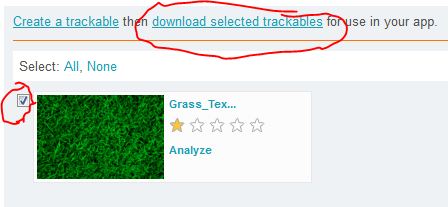
13. Kemudian marker anda akan diproses dan ditampilkan sekaligus diberi rating dengan tanda bintang. semakin banyak bintang maka kualitas marker semakin baik. Gunakan marker dengan warna kontras dan kaya texture untuk mendapatkan nilai terbaik. Marker yang buruk akan sulit dideteksi device atau bahkan tidak bekerja.
14. Selanjutnya back ke project dengan klik back
15. Centang trackable mana saja yang akan dipakai kemudian klik ‘download selected trackables’
16. Kemudian anda akan diberi dua pilihan apakah akan mendownload sebagai library eclipse, ataukah sebagai asset unity. Pilih ‘unity editor’ kemudian klik next, maka anda akan mendownload file dengan extensi .unitypackage
17. Jika download selesai maka klik dua kali file tersebut, maka file asset tersebut secara otomatis akan diimport pada project unity anda.
18. Kembali ke unity drag dan drop prefab ImageTarget dan ARCamera dari Window Project ke dalam Window Scene. Jangan lupa untuk menghapus Main Camera dari Scene (Lihat kembali prefab ImageTarget dan ARCamera  pada point 7 di atas)
19. Aturlah posisi Image Target dan ARCamera pada Window Scene sedemikian rupa agar anda dapat menemukannya dengan mudah. Untuk saya biasanya meletakkan Image Target pada posisi x=0, y=0, dan z=0. dan untuk AR Camera x=0, y=50, dan z=0 dan rotation x=90.
20. Klik Image Target pada Window Scene atau Window Hierarchy dan tentukan marker dengan mengisi bagian Image Target pada Window Inspector. Pada Contoh ini saya pilih Grass_Texture. PERHATIAN : Jika tidak ada pilihan pada Image Target coba untuk menutup Unity dan bukalah kembali dan cobalah kembali memilih Image Target.
21. Jika sudah dipilih maka seharusnya Image Target pada Window Scene memiliki texture grass seperti marker kita. Kita tinggal meletakkan sebuah object diatas Image target untuk membuat object diatas marker. Pada contoh ini saya pakai objek kubus
22. Selesailah pekerjaan kita. Colokkan device Android anda pada USB port komputer anda. Pastikan device anda dikenali di komputer anda, dan kemudian klk File -> Build and Run
23. Maka pada pilihan Scenes in Build klik Add Current kemudian klik Build and Run tunggu proses transfer ke device anda dan lihat device anda akan menjalankan program yang barusan anda buat. Arahkan kamera ke marker yang telah anda print dan taraaat…. lihat apa yang terjadi!! ^^
Mohon maaf, screenshoot hasil aplikasi ini tidak dapat saya  tampilkan karena saya tidak memiliki device android yang mumpuni T_T Silahkan anda coba sendiri dan silahkan tambahkan comment jika anda mengalami error. Semoga tutorial ini bermanfaat, keep spirit dan terus berkarya ^^
PERHATIAN : Aplikasi diatas hanya berjalan di device android dengan processor ARMv7 ke atas.