Tampilkan postingan dengan label Tips Printer. Tampilkan semua postingan


“Maaf mas saya masih pemula…..setelah baca artikel mas di atas saya adalah pengguna printer EPSON R230 di infus, hasilnya saya akui memang bagus, tapi setelah saya pakai, cuma bertahan sampai 2 bulan sudah rusak (hasil cetak bergaris lama kelamaan tinta keluarnya nggak rata, bahkan sekarang tinta warna hitam dan light magenta tidak keluar). Minta solusi untuk pilihan printer yang berkualitas cetak bagus tapi tahan lama…..please bagi pengalamannya ya mas!!!!!Mksh…”

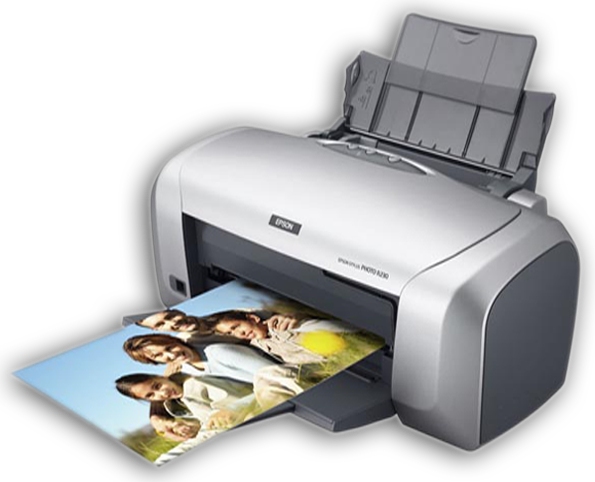
Printer EPSON R230 cetakannya memang bagus dan pada umumnya cukup bandel untuk usaha digital printing. RONIta juga memiliki printer jenis ini dan sudah berumur 10 bulan dan Alhamdulillah masih bisa bekerja dengan baik. Kerusakan printer pada umumnya bukan didasarkan pada waktu tapi harus dilihat dari volume kerja yang sudah dilakukan printer tersebut, misalkan dalam waktu seminggu printer telah mencetak 10.000 lbr pasti printheadnya akan turun kualitasnya. Semua printer baik kecil maupun besar memiliki batas pemakaian yang pada umumnya memang tidak kita perhatikan ketika membeli printer.

Untuk masalah yg mas alami ada beberapa hal yang bisa menjadikan penyebabnya yaitu :
1.      Tinta, jenis tinta yang tidak berkualitas akan mempercepat rusaknya printhead karena bisa menyebabkan keausan atapun mampet sehingga hasil cetak akan bergaris atau warna tidak keluar. Oleh karena itu mungkin perlu anda evaluasi kembali jenis tinta yang anda pakai.
2.      Sistem infus, apabila terjadi kemampetan atau tinta tidak keluar bisa juga karena sistem infusnya ada masalah, misal selang tertekuk, posisi terlalu rendah daripada printernya atau terjadi pengeringan tinta di selang. Sistem infus yang menggunakan selang sebenarnya kurang begitu praktis apalagi untuk tinta 6 warna ke atas karena akan menyebabkan lebih seringnya terjadi tinta macet akibat tidak meratanya pemakaian setiap tinta. Oleh karena itu selalu gunakan printer anda dengan mengeluarkan semua komposisi warna anda walau sedang tidak ada orderan, hal ini perlu anda lakukan lebih sering jika tinta yang anda gunakan berjenis pigment atau sublimasi. Untuk mengatasi tinta yang macet anda dapat melakukan penyedotan menggunakan suntikan yang telah dipotong khusus (biasanya dapat anda beli di tempat infusan) sampai tinta yang macet keluar, kemudian lakukan test print dengan mencetak warna blok sehalaman A4, apabila hasilnya sudah stabil maka dapat dipastikan bahwa sistem infusnya sudah normal.
3.      Cip kotor, sip yang ada di catridge printer bisa juga kotor sehingga perlu dibersihkan, untuk membersihkan cukup gosok dengan penghapus pensil asal selalu hati2 karena cip tersebut sangat sensitif, jangan sampai kena tinta atau air karena bisa konselt.
Itulah beberapa kemungkinan penyebab masalah di printer anda. Intinya lakukan perawatan secara rutin agar printer lebih awet.

Untuk saran printer apa yang bandel, sebenarnya printer anda termasuk printer yang handal jadi tinggal bagaimana merawatnya saja. Pada dasarnya setiap printer memiliki kelebihan dan kelemahan sehingga harus dicocokkan dulu dengan konsentrasi bisnis anda, jika untuk photo maka Epson lebih rekomended, jika konsen ke pencetakan teknik atau grafis maka HP atau CANON lebih rekomenden, sedangkan untuk tipe dan lebarnya sesuaikan dengan keperluan anda intinya pilih printer yang tidak ribet perawatannya (printer dengan banyak warna lebih ribet perawatannya dibandingkan 4 warna terutama untuk anda pemakai system infuse). Apabila anda ingin lebih safe lagi gunakan saja printer dengan 4 warna agar tidak sering terjadi tinta macet dan satu lagi pilihlah printer yang printhead dan catridgenya terpisah karena lebih mudah perawatannya. Demikian info dari kami semoga bermanfaat dan sukses selalu

Ceritanya begini, ada seorang teman yang punya counter Hp, yang sekaligus melayani cetak foto digital. Untuk cetak foto dia menggunakan Epson R230 yang di pasangin CISS, selain hasilnya paten printer ini juga jarang ngadat. Setelah 6 bulan pemakaian printernya ngeblink. lampu power ama catridge kedip-kedip merah bergantian. Biasanyasih dia bawa ke tempat service printer di Point Square Lebak Bulus dan di kenain biaya 50 ribu. Nah kali ini dia males ngangkat-ngangkat printernya, terus dia menghubungi saya untuk mengatasi hal tersebut. Setelah “bersemadi” saya dapet ‘wangsit’ dari mbah google, supaya mereset printer tersebut dengan SSC Service Utility software.Klik disini untuk mendapatkan softwarenya atau langsung ke situs aslinya di http://www.ssclg.com/epsone.shtml. Berikut langkah-langkanya:
  1. Pastikan printer dalam kondisi hidup dan terkonek dengan komputer (driver printer sudah terinstall)
  2. Instal SSC Service Utility dan jalankan programnya
  3. Seting konfigurasi printer model. Pilih Epson Stylus Photo R230. Setelah itu tutup main windowsnya.

     ssc

  4. Dipokok kanan bawah taskbar (deket ama jam) klik kanan ikon SSC Service Utility, pilih Protection Counter -> klik reset protection counter -> pilih Yes pada pop up yang menanyakan “Have you Replace waste ink pad”

    Reset counter


  5. Restart printer, dan printer sudah ga ngeblink lagi.
Itulah langkah-langkah yang saya jelaskan ke teman saya, supaya dia ga bolak-balik ngangkat printer ke tukang service untuk mereset Epson R230. Semoga bermanfaat.

 FREE DOWNLOAD Driver Epson Stylus R230
Pasti sobat tau bahwa Printer adalah perangkat penting bagi para pengguna komputer. Hasil ketikan atau hasil editing gambar seringkali lantas kita cetak ( print ) untuk melihat hasilnya. Beberapa jenis printer dengan alasan menghemat dana akhirnya mengalami modifikasi. Beberapa macam alat bantu modifikasi begitu mudah didapatkan di pasaran toko printer, bahkan para distributor printer pun nampaknya telah begitu memahami fenomena ini, sehingga mereka seolah - olah membiarkan dan bahkan beberapa toko sangat menganjurkan calon pembeli untuk memodifikasi printernya tersebut.

Contoh misalnya alat bantu modifikasi bagi Printer Epson telah dilengkapi dengan resetter chip hingga pengguna ga perlu lagi menggunakan resetter khusus karena cartrige aslinya sudah langsung diganti dengan cartrige modifikasi yang sudah auto reset. Disini nampaknya masalah sudah tuntas, tapi tunggu beberapa minggu atau beberapa bulan, printer akan mengalami “blinking” ( lampu indikator berkedip terus ). Jangan kuatir, blinking tersebut disebabkan karena “waste ink counter” atau “Protection Counter” pada printer telah mencapai angka maksimal. Hal ini menunjukkan bahwa tangki pembuangan tinta yang berada di bagian bawah printer telah penuh dan harus dibersihkan. Hal ini untuk menjaga agar luapan tinta pembuangan tidak mengenai mainboard printer yang kemudian dikhawatirkan dapat mengakibatkan kerusakan fatal pada printer, untuk itu proses printing dihentikan oleh sistem secara otomatis. Hal itu disebabkan karena printer secara berkala melakukan head cleaning agar agar pori - pori head printer tetap terjaga dari kemungkinan buntu atau tersumbat oleh endapan tinta.

Oleh karena itu, sobat masih membutuhkan lagi Resetter khusus untuk mengatasi masalah tersebut. Sebelum menginstallnya sangat dianjurkan membersihkan dulu tangki pembuangan tinta dan menjemur busa yang ada di dalamnya agar dapat menyerap tinta pembuangan berikutnya. Kalau ga mau repot, tarik saja selang pembuangannya keluar printer dan tampunglah tinta yang terbuang dengan sebuah botol kosong yang ditempelkan di badan printer agar tidak tumpah, Cara reset ini bisa digunakan untuk Epson C43, C58, c67, c87, R210, R230, R300, dan lain sebagainya :
  1. Langkah pertama tentunya printer harus sudah terinstall drivernya. Untuk Download drivernya klik Download Epson R230 ]>> . 
  2. Download software resetter Epson R230 dulu Disini ]>>
  3. Setelah kamu dOwnlOad trus kamu install. Sebelumnya Hidupkan printer sobat. Setelah di install akan muncul window.

  4. Kemudian pada icon sscserve sebelah kanan bawah kamu klik kanan, maka akan tampil menu sscserve ( seperti gambar di atas ).
  5. Setelah tampilan muncul, kemudian pilih Protection Counter.
  6. Klik Reset Protection Counter, lalu matikan printer & hidupkan kembali.
  7. Maka masalah pun akan hilang dan printer kembali normal. Dan andapun bisa tersenyum lega .... Nggak usah jauh - jauh  ke tOkO tempat beli ntuh printer. Karena hanya beberapa menit aja masalah dah terselesaikan dan tanpa harus keluar uang untuk biaya reset.

Banyak pelanggan Saya yang membeli printer Canon IP1980 dari Saya, baik untuk di rumah atau di kantornya. Oleh sebab itu postingan Saya kali ini akan mengupas gejala dan bagaiman caranya mereset printer Canon IP1980 yang mengalami Ink Absorber Full. Tanpa panjang lebar, yuk kita baca bersama bagaimana caranya.......


Ada beberapa gejala printer IP1980 yang harus di reset, yaitu sebagai berikut
  1. blink 4x orange 1x green
  2. Green orange berkedip bergantian selama 7x (Ink Absorber Full)
  3. Orange 8x ink tank full
Dan langkah-langkanya reset printer IP1980 adalah sebagai berikut :

1. Driver harus sudah di install. Jika belum punya drivernya klik disini
2. Printer harus dalam keadaan service mode (temporary reset) 

Cara untuk masuk ke service mode printer Canon IP1980 
  • Cabut kabel power listrik
  • Tekan power (di printer)
  • Colokan power listrik (lampu akan berwarna hijau)
  • Sambil menekan power tekan tombol resume (lampu berubah orange)
  • Lepas keduanya (printer akan mati)
  • Tekan tombol power lagi dan langsung lepaskan.(lampu akan berwarna hijau) (jangan mencabut power listrik)      
3. Jalankan General Service Tool. Jika Sobat belum punya, silahkan download disini Kemudian exctrak file yang Sobat download, ingat sebelum menjalankan program General Service Tool resolusi windows harus di 1024x768 (biar kelihatan semua tampilan programnya)
    - Cara menjalankan General Service Tool  :
  • Jalankan programnya dengan cara klik 2x file "GeneralTool.exe" maka akan tampil seperti gambar dibawah 


  1. Pilih USB Port yang digunakan printer
  2. Centang Cleaning
  3. Centang Eeprom Clear
  4. Klik Main
  5. Klik Platen
  6. Selesai Quit
  7. Matikan printer dengan menekan tombol Power
4. Cabut power listrik, colokan kembali dan nyalakan (printer initial/tunggu sampai lampu tdk berkedip. Selesai
5. Selesai, kemudian Sobat tinggal mencobanya dengan mencabut kabel power printer dan memasangnya kembali, kemudian nyalakan printer Sobat......

 Selamat mencoba, semoga bermanfaat.......
Kemarin ada teman minta tolong untuk memperbaiki printer Canon i865, setelah Saya cek printernya ternyata printer mengalami blinking dan menampilkan pesan waste ink tank full pada setiap printer diperintah print. Setelah berburu mencari solusi dengan googling di internet, akhirnya Saya menemukan juga cara mengatasinya dan langsung Saya coba praktekan pada Printer milik teman yang tengah mengalami blinking tersebut, dan hasilnya memang mantaps, setelah printer Saya reset menggunakan cara tersebut. Apabila printer Canon i865 Anda mengalami kasus yang sama dengan printer milik teman Saya, silahkan coba cara berikut ini....
 
 
Cara Reset Waste Ink Full Printer Canon i865 :
  1. Matikan Printer Canon i865
  2. Tahan tombol Resume, kemudian tekan tombol Power.
  3. Sambil tetap menekan tombol Power lepaskan tombol Resume.
  4. Tekan tombol Resume 2 kali kemudian lepaskan kedua tombol.
  5. Lampu hijau akan berkedip dan kemudian berhenti berkedip.
  6. Tekan tombol Resume 4 kali.
  7. Matikan printer dengan menekan tombol power.
  8. Reset Printer Canon i865 telah selesai dan siap untuk digunakan.
Demikian Solusi untuk reset printer canon i865 yang Saya temukan dan telah Saya coba dan berhasil, semoga membantu.....v
Bahasan kali ini adalah mengenai bagaimana Cara Pasang Infus Canon MP258. Printer MP258 ini adalah printer multifungsi dari Canon yang lumayan bagus untuk digunakan di kantor ataupun untuk di pakai di rumah. OK tidak usah berpanjang lebar..... mari baca Selengkapnya...


Download E-Booknya disini

Cara Pasang Infus Canon MP258


Panduan ini saya dapatkan dari mas Candra di Jawa Timur. Dan bentuk panduannya sangat menarik dan lugas karena dibuat jadi semacam komik.

Berikut ini Panduan Cara Pasang Infus Canon MP258 :
Langsung ikuti gambarnya aja ya.......


Demikian tadi Cara Pasang Infus Canon MP258, 

Semoga bermanfaat ...
Sumber : http://bengkel-candra.blogspot.com