Tampilkan postingan dengan label Android App. Tampilkan semua postingan
Selamat malam sahabat whitecyber, lama sekali kita tidak membahas sesuatu di sini. Kali ini yang lagi Hot Topik adalah Lahirnya BBM versi Android. Nah ... berburu-buru para pemilik HP Blackberry menjual BBnya dan membeli Smartphone yang berbasis Android Jelly Bean yang dapat menginstall BBM versi Android. 

1. Koneksi Internet
2. Aplikasi VirtualBox https://www.virtualbox.org/wiki/Downloads
3. Applikasi Genymotion http://www.genymotion.com/ (Daftar disana, download yang Windows 32/64 bits) jika download yang Windows 32/64 bits (with VirtualBox), maka kita tidak usah lagi menginstall vitrualboxnya, nanti akan terjadi konflik.
4. SDK Android http://developer.android.com/sdk/index.html (optional) Nah ini terkadang di minta saat proses install, atau untuk koneksi pada ADB (settingan di Genymotion)

Genymotion, akan terintegrasi dengan virtualbox sob :-)

Nah langkah-langkahnya adalah sebagai berikut :

1. Install VirtualBox lalu Install Genymotion,  tentunya ini ga usah di jelaskan :-P.
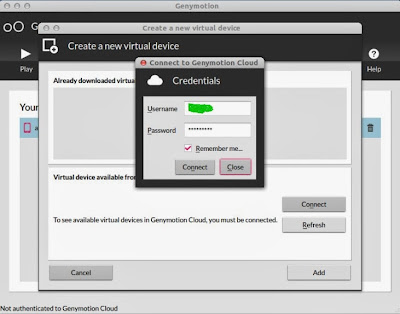
2. Jalankan Applikasi Genymotion jika minta login, maka login dulu dengan akun yang telah di daftarkan di Genymotion
Cara Install BBM di Komputer

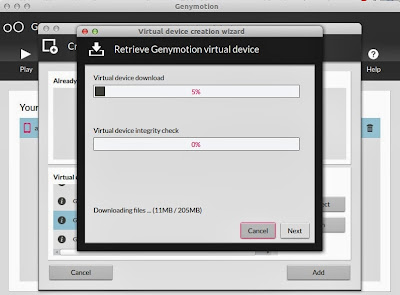
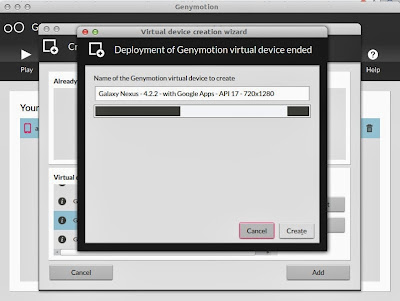
3. Pilih ADD > lalu pilih device apa yang ingin diinstall. Nah proses ini butuh koneksi Internet sob. Tunggu sesaat, waktu saya 10 2d 20 menitan lah, entah berapa MB, saya tidak memperhatikan.

Cara Install BBM di Komputer

Cara Install BBM di Komputer

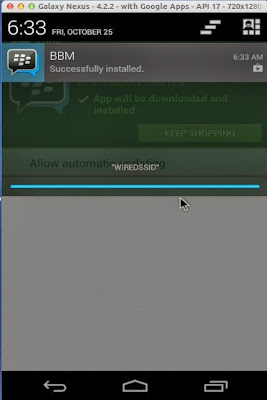
4. Nah kalo udah selesai, downloadnya, kita tinggal play sob, silahkan register Androidnya, lalu download BBM di playstore, saya sarankan pakai kata kunci "BBM Official" nanti paling atas ada

Cara Install BBM di Komputer

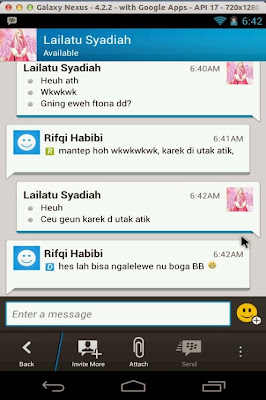
Nih saya ngetest BBM nya sob

Cara Install BBM di Komputer

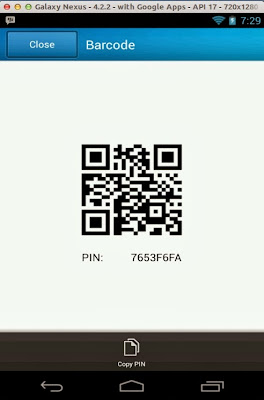
Jangan lupa invite saya yah sob huehehehehe..

Cara Install BBM di Komputer

Jika terjadi masalah, cek pengaturan networknya, atau bisa komen disini barang kali saya bisa bantu.

saya akan mencoba memberikan sedikit solusi terhadap yang error menjalankan virtual android atau dalam kasus ini BBM karena ada beberapa pengaturan yang harus diperhatikan demi harmonisasi antara koneksi dan virtualisasi *apasih. Oke langsung saja sob ada beberapa hal yang perlu diperhatikan, diantaranya :

1. Settingan Firewall
Biasanya layar genymotion blank saat di play, item terus sob sampe subuh :-D. Yup pertama Cek dulu nih setingan firewall kita, apakah si virtual box dan si genymotion di blok atau tidak, setingan nya berbeda untuk masing-masing komputer, setingan bisa di windowsnya atau di anti virus yang sobat pakai, nah atur sendiri deh ya diana :-P.

2. Network Error
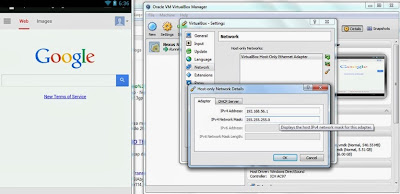
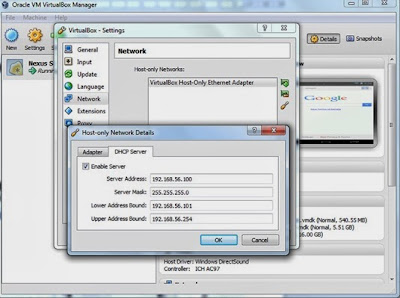
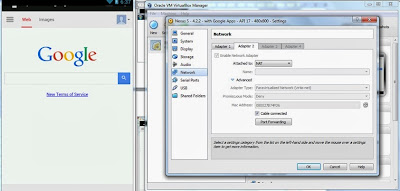
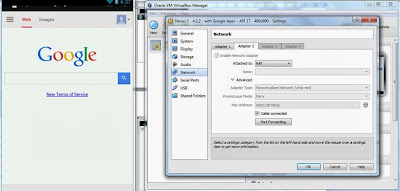
Nah ini errornya biasanya layar blank juga sampe isya :-D, setelah itu ada popup tulisan network bla bla bla, dan nyuruh kita buka FAQ bagian network, nah kalo ini solusi ada 2, pertama seting adapter di vitrual box seperti ini

Troubleshoot BBM di PC dengan VirtualBox dan Genymotion


Troubleshoot BBM di PC dengan VirtualBox dan Genymotion

Ini pengaturan defaultnya sob, nah setingan ada di Virtualbox fi bagian File > Preferences > Network > pilih VirtualBox ost-Only Adapter > klik yang kaya obeng sebelah kanan sob, nah samakan deh pengaturannya.

Settingan Network Virtual nya, sebelum setting matikan dulu yah virtualisasi devicenya, kalo gambar ini emang udah di atur jadi sekalian pamerin kalo berhasil :-P

Troubleshoot BBM di PC dengan VirtualBox dan Genymotion

Troubleshoot BBM di PC dengan VirtualBox dan Genymotion


3. Setingan Komputer
Biasanya si genymotion minta force Close terus, nah ada beberapa komputer yang ga mau ngejalanin virtual mechine, karena belu di enablekan, setingan ini ada di BIOS, silahkan cari di BIOS nya dan enable kan virtualisasinya.

4. Error yang belum saya ketahui

Ini nih yang belum saya temukan, saya sudah setting dengan benar sesuai dengan FAQ yang ada di situs resminya https://cloud.genymotion.com/page/faq/, tapi layar masih blank saat menjalankan via genymotionnya, solusinya saya jalankan langsung melalui virtualbox, jalankan virtualbox lalu start disitu (tidak melalui genymotionnya) nah akhirnya nyala juga tuh, dan tinggal menikmati emulatornya :-D


5. Virtual Device Deployment Failed
Nah ini baru ditambahkan sob karena banyak yang mengalami kesalahan ini, oke kesalahan in muncul karena adanya konfigurasi yang salah dari si user dari virtualbox dan genymotion. Kenapa ini bisa terjadi? ini terjadi jika sobat mendownload genymotion yang Windows 32/64 bits (with VirtualBox), dan menginstall virtualbox juga, akibatnya akan terjadi konflik, seharusnya download yang Windows 32/64 bits saja, karena terpisah antar virtualbox dan genymotion, atau hanya menginstall Windows 32/64 bits (with VirtualBox) saja.

Bagi yang tau troubleshoot yang lain share dan komennya di tunggu ya sob.

Jika anda membongkar sebuah apk dengan menggunakan apktools atau droidindo tools yang pernah tips droid ulas pada artikel "Decompile compile edit APK android". Anda pasti akan menemukan file smali. Pada artikel ini tips droid hendak berbagi kepada anda tentang smali dan baksmali.

Pendahuluan
Sebelum membahas lebih jauh ada baiknya jika anda mengetahui terlebih dahulu apakah dan bagaimana mendapatkan file smali.

Arti smali / baksmali

Smali / baksmali adalah assembler / disassembler untuk format dex digunakan oleh Dalvik, Android Java VM implementasi. Sintaks tersebut didasarkan pada Jasmin / sintaks dedexer, dan mendukung fungsionalitas penuh dari format dex (penjelasan, info debug, info jalur, dll)


Istilah nama "smali" dan "baksmali" berasal dari bahasa Islandia "perakit" dan "disassembler". Anda pasti bertanya, mengapa Islandia? Karena istilah Dalvik berasal dari nama sebuah desa nelayan di Islandia (sumber).


Bagaimana mendapatkan file smali

Anda dapat menggunakan beberapa tools untuk decompile sebuah apk dan mendapatkan file smali tersebut, beberapa tools diantaranya:


4.Dan masih banyak lagi tools yang dapat anda cari di internet.

Setelah anda decompile apk, biasa akan didapat file dengan ekstensi smali. Dapat juga anda decompile file .dex untuk mendapatkan file smali dengan menggunakan tools di atas. Sebagai contohnya ketika anda menggunakan apktool.

Code:

java -jar baksmali-0.93.jar -o <direktori output> <.dex file, nama khas classes.dex>

Contoh: java -jar baksmali-0.93.jar -o out/rakun/dexout/ rakun-classes.dex 

java -Xmx512M -jar smali-0.92.jar <direktori output hasil langkah di atas> -o <nama baru untuk file output .dex> 

Contoh: java -Xmx512M -jar smali-0.92.jar out/rakun/dexout/ -o new-rakun.dex 

Bagaimana cara mengedit file smali tersebut
Anda dapat menggunakan berbagai cara diantaranya menggunakan aplikasi notepad++ (anda dapat mencari dan download dari internet atau dapat juga dengan droidindo tools, karena droidindo tools dilengkapi notepad++).
Dalam melakukan pengeditan mungkin anda akan dihadapkan pada sintaks java, karena seperti yang telah dijelaskan tips droid di atas dimana smali merupakan bagian dex yang digunakan dalvik.
Beberapa kode dalvik
Berikut adalah beberapa kode dalvik <untuk pengembangan lanjut, anda dapat menggunakan logika anda dalam melakukan pengeditan file tersebut>.


Catatan:
1.Perhatikan bahwa nilai ganda dan panjang menempati dua register (misalnya nilai yang ditempati oleh vy terletak di vy dan vy +1 register)

2.Nilai offset bisa positif atau negatif dan itu dihitung dari offset byte mulai dari instruksi. Offset selalu diperhatikan dalam kata-kata (2 byte per 1 kenaikan nilai offset / penurunan). Offset ke negatif disimpan dalam format melengkapi dua hal itu. Posisi saat ini adalah offset byte mulai dari instruksi.
3.Bandingkan operasi nilai return positif jika operand pertama lebih besar dari operand kedua, 0 jika mereka nilai yang sama dan negatif jika operand pertama lebih kecil dari operand kedua.
4.Beberapa tidak dapat terlihat pada sintaks, hali ini diinterpolasi dari daftar bytecode Dalvik.
5.Parameter encoding pada daftar terkadang agak aneh. Mulai jika nomor parameter > 4 dan parameter nomor 4% == 1, parameter (urutan 9, dll) urutan 5 dikodekan pada bit 4 terendah dari byte segera mengikuti instruksi. Anehnya, pengkodean ini tidak digunakan dalam kasus 1 parameter, dalam hal ini kata 16 bit seluruh ditambahkan setelah indeks metode yang hanya 4 bit digunakan untuk mengkodekan parameter tunggal sedangkan bit 4 terendah dari byte mengikuti instruksi byte tidak digunakan.
6.Instruksi yang mempunyai angka no "6" pada list di atas, tidak dapat digunakan pada setiap file dan hanya terjadi pada file ODEX.
7.Jika ada kesalahan dalam menulis sintaks pada artikel ini mohon tinggalkan komentar. Terima kasih.


Description :Smali / Baksmali Android
Rating Blog :5
Ditulis Oleh :Maxi Inovasi
Terima Kasih Sudah Berkunjung, Semoga Artikel Ini Bermanfaat.

 
Bagi anda yang ingin membaca buku elektronik layaknya seperti buku biasa, anda dapat mengunduh beberapa buku elektronik atau ebook. Pada artikel ini tips droid ingin berbagi kepada anda tentang ebook khususnya ebook untuk develope aplikasi android. Mari kita berbagi bersama ebook android.


Kumpulan E-book Android part 1

Kumpulan E-book Android part 2
Download

Kumpulan E-book Android part 3
Download

The Android Developer's Cookbook

Android Prog Guide

Introduksi untuk Android

Workshop Android

Professional Android App Development

Root Tutorial by Indra

Book Android Programing
Download


Membuat Aplikasi Android Untuk Pemula


AndBook Programing


Kumpulan Ebook Android Dev


WARNING:
1.Ini bukan Apps, ini eBook(.epub), jd agan membutuhkn app eBook reader untuk membukanya, contoh: Moon+ Reader Pro, Kindle, etc (Play Store). Untuk download dapat klik gambar di bawah ini.
 
2.Untuk beberapa buku elektronik yang lain anda dapat mencarinya di google dengan keyword ebook atau dapat mengunduh melalui google play dengan keyword ebook, untuk yang menyukai komik anda dapat mengunduh readernya di google play secara gratis dengan keyword comic atau manga reader.


Description :Android E-Book
Rating Blog :5
Ditulis Oleh :Maxi Inovasi
Terima Kasih Sudah Berkunjung, Semoga Artikel Ini Bermanfaat.

Augmented reality akhir-akhir ini mulai dikembangkan untuk berbagai kegunaan, mulai dari sarana pembelajaran, periklanan, medis, militer dan masih banyak lagi lainnya. Pada artikel tips droid yang sebelumnya yang berjudul "Pengenalan Augmented Reality Android" telah dikenalkan kepada pembaca tips droid dan follower @droidindonesia. Pada artikel ini tips droid kembali ingin berbagi kepada anda cara membuat aplikasi augmented reality sederhana untuk android.

Artikel ini adalah request dari @ndahsiindah. Sebenarnya banyak sekali software yang dapat anda gunakan untuk membuat aplikasi augmented reality pada android sebagai contohnya  Vuforia, Wikitude, Layar, Junaio, Metaio, dan NyarToolkit, namun pada artikel ini mari kita berbagi beberapa di antaranya.

Augmented reality android dengan NyARToolkit
Yang dibutuhkan:
Hardware
1.Perangkat android minimal android froyo.
2.PC / laptop dengan processor minimal Pentium 4 dan Ram 1 Gb, rekomended Core 2 Duo dengan Ram 2Gb.
3.Kabel data untuk melakukan koneksi antara perangkat android dan pc.

Software
1.Install Eclipse2.Install NyARToolkit
3.Install aplikasi olah grafik baik 2D maupun 3D

Cara install:
1.Download library NyARToolkit pada link di atas.
2.Setelah selesai, ekstrak hasil download anda dengan menggunakan winzip / winrar, kemudian anda import pada eclipse melalui File >> Import.
3.Pada menu import, pilih General, kemudian pilih menu Exiting Project into Workspace.
4.Klik Next, kemudian browser file NyarToolkit yang sudah anda ekstrak tadi. dan jangan lupa, untuk memberi tanda cek list Copy Project Into Workspace, selanjutnya klik Finish dan setelah anda selesai maka anda akan memperoleh full library.
5.Untuk menjalankan library, klik kanan library Nyartoolkit paling atas, sebagai contoh: NyARToolkit_Android_v3.0.0-1os2.1 lalu pilih Run As > Application Android.
6.Ketika dijalankan, aplikasi virtual device tidak akan menampilkan apapun, hanya gambar kotak hitam, dengan latar gambar catur, hal tersebut tidak masalah, itu dikarenakan AVD tidak punya fasilitas support ke Kamera.
7.Untuk install pada device android anda, koneksikan android anda dengan kabel data USB, kemudian tunggu sampai Eclipse mendeteksi android anda. saat android anda sudah terdeteksi, jalankan lagi Run Application, nanti secara otomatis AR android anda akan terinstall di Device Android anda. Tunggu sampai proses instalasi selesai, nanti secara otomatis kamera akan muncul di android anda, arahkan kamera anda di Marker Kanji atau Hiro, yang merupakan default marker NyARToolkit, maka akan muncul augmented reality pada perangkat anda.
8.Setelah anda mengetahui cara install, anda dapat memulai project sesuai dengan keinginan anda, jika anda binggung anda dapat mencari tutorial pada mesin pencari google dengan kata kunci "tutorial nyartoolki for android" atau tutorial sesuai dengan project yang anda kerjakan. Dapat juga mengembangkan beberapa source code yang telah di share secara bebas, sebagai contoh di sini. Jika anda binggung dengan bahasa pada situs tersebut, anda dapat translate dengan google translate widget yang telah di sediakan oleh situs tersebut pada sisi kanan.

Beberapa situs yang dapat anda jadikan rujukan dalam membuat augmented reality untuk android baik marker maupun markerless dapat anda cari pada mesin pencari google, saya akan membantu anda dalam keyword pencarian tersebut:
1.LINK
2.LINK
3.LINK
4.LINK
5.LINK


Description :Develope Augmented Reality Android
Rating Blog :5
Ditulis Oleh :Maxi Inovasi
Terima Kasih Sudah Berkunjung, Semoga Artikel Ini Bermanfaat.

 
Jika perangkat android anda telah anda root, tentu istilah flashable .zip tidak asing lagi buat anda. Apakah flashable.zip atau update.zip tersebut? Bagaimana cara membuat flashable.zip tersebut? Pada artikel tips droid ini mari kita berbagi bersama cara membuat flashable.zip.

Sebelum melangkah lebih lanjut cara membuat flashable.zip, tips droid akan mengingatkan kembali kepada anda tentang flashable.zip. 

Apakah flashable.zip tersebut?

Flashable.zip dan update.zip adalah sebuah file dimana file tersebut berisikan rom, tweak, recovery, theme, aplikasi atau lainnya yang dikemas dalam bentuk yang terkompresi dan cara install dengan menggunakan recovery baik stock ataupun CWM.

Bagaimana cara mendapatkan flashable.zip?

1.Download dari internet sesuai dengan kebutuhan dari perangkat anda.
2.Share dari perangkat yang kompatibel dengan perangkat anda.
3.Membuat sendiri flashable.zip

Bagaimana cara menggunakan flashable.zip?

Seperti namanya flashable di mana anda harus melakukan flash melalui recovery baik stock maupun cwm untuk install file tersebut.

Perbedaan antara flashable.zip dan update.zip?

Sebenarnya tidak begitu menonjol untuk perbedaannya, update.zip juga merupakan flashable.zip. Hanya saja flashable.zip pada umumnya menggunakan nama yang tertera dengan jelas seperti contohnya: rom atau apapun itu, sedang update.zip kita harus lebih teliti karena isinya akan kita ketahui setelah install atau ekstrak file tersebut. Selain itu ketika anda install dari recovery, biasa terdapat pilihan untuk langsung install update.zip yang anda letakan pada directory root, sedang flashable.zip harus anda cari terlebih dahulu letak file tersebut dan tidak harus pada directory root.

Bagaimana cara membuat/edit flashable.zip?
Ada beberapa cara untuk membuat / edit flashable.zip, jika anda hendak edit file flashable.zip maka langkah yang harus anda lakukan adalah:

1.persiapkan beberapa tools yang anda butuhkan, diantaranya: apktools yang dapat anda cari di internet atau anda dapat juga menggunakan droidindo tools, winzip / winrar, dan juga pc / laptop anda harus sudah anda install java.


2.download source atau file flashable.zip yang akan anda edit


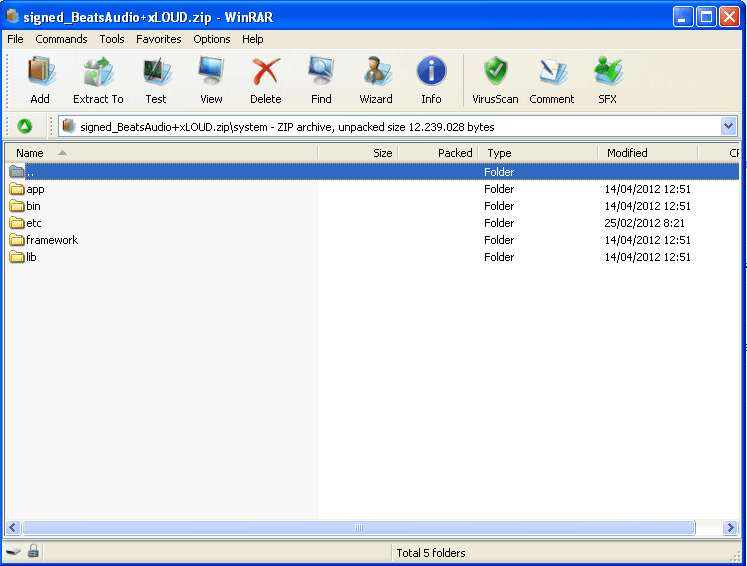
3.ekstrak file *.zip yang akan anda edit, sehingga di-dapati 1 folder file *.zip yang berisi :

    - [ META-INF ]
    - [ system ]
    - terkadang juga ada beberapa file lainnya seperti contohnya file *.sh
 
4.buka folder [ META-INF ] / com / google / android /  update-binary & updater-script
5.kemudian buka file updater-script menggunakan notepad atau notepad++ yang tersedia pada droidindo tools, maka akan di-dapati script sebagai contoh di bawah ini (tidak semua sama, namun ini hanyalah sebagai gambaran saja pada tester artikel ini saya menggunakan beat audio+xloud).
ui_print(" Beats Audio & xLOUD ");
ui_print(" By: dhruv.always ");
ui_print(" Installing Beats Audio... ");
set_progress(0.20);
mount("yaffs2", "MTD", "system", "/system");
set_progress(0.40);
delete("/system/app/DSPManager.apk");
set_progress(0.60);
package_extract_dir("system", "/system");
set_progress(0.80);
ui_print(" Installing xLOUD... ");
package_extract_file("add_to_buildprop.sh", "/tmp/add_to_buildprop.sh");
set_perm(0, 0, 0777, "/tmp/add_to_buildprop.sh");
run_program("/tmp/add_to_buildprop.sh");
set_progress(1.00);
ui_print(" Installed! ");
ui_print(" Reboot Now! ");
Penjelasan script di atas, adalah sebagai berikut :
ui_print adalah tulisan yang muncul pada mode recovery ketika melakukan instal update pada cwm, sebagai contoh:
  ui_print(" Beats Audio & xLOUD ");
  ui_print(" By: dhruv.always ");
  ui_print(" Installing Beats Audio... ");
maka ketika anda flash maka akan muncul tulisan tersebut.

run_program adalah perintah untuk melakukan proses instalasi, sebagai contoh:

     mount("yaffs2", "MTD", "system", "/system"); mount : untuk mount memory, /system : yang akan dimount
  delete("/system/app/DSPManager.apk"); untuk hapus file DSPManager.apk pada system/app yang lama jika ada

show_progress / set_progress adalah jeda waktu yang digunakan sesuai durasi yang diinginkan / melakukan set proses

   
package_extract_dir / package_extract_file adalah perintah untuk memasukan isi dari file zip yang kita gunakan, sebagai contoh:
      package_extract_file("add_to_buildprop.sh", "/tmp/add_to_buildprop.sh");
berarti anda akan memasukan isi dari file zip  buildprop pada folder yang telah anda tentukan.

set_perm adalah perintah memberikan value dari flashable zip tersebut ke file yang ingin kita beri value

6.kembali pada file zip yang telah kita ekstrak tadi, kemudian buka folder system, terdapat beberapa folder system yang kelak ketika anda flash akan inject file tersebut pada system, sebagai contoh folder app maka ketika anda flash, file yang ada pada folder system/app di flashable.zip akan copy ke folder system/app pada perangkat.

7.silahkan anda lakukan edit sesuai yang anda kehendaki, sebagai contoh taruh file apk pada folder app, file bin pada folder bin, file library pada folder lib, file script pada folder etc / init.d (namun untuk penambahan script diharuskan tambah command pada updater-script), file framework-res.apk & twframework-res.apk pada folder framework, file fonts.ttf pada folder fonts.

8.kemudian arsipkan ( zip ) kembali folder utama yang anda ekstrak pertama kali tadi. Untuk proses peng-arsipan pilih fitur zip , jangan rar dan gunakan metode STORE.


9.setelah selesai anda sign file zip tersebut dengan menggunakan apktool, droidindo tools atau tool lainnya. Jika anda menggunakan apktool, maka letakan file tersebut pada folder apktool kemudian ketik command:

java -jar signapk.jar testkey.x509.pem testkey.pk8 namafile.zip sign_namafile.zip

Catatan (thx senior yanuar harry):


1.Jika menaruh file script, tambahkan perintah set_perm pada file updater-script, sebagai contoh:
set_perm(0, 0, 0777, "/system/etc/init.d/nama_script");
pada file updater-script , berikut contoh urutannya :

   ui_print("coba update filesaya");

   run_program("/sbin/mount", "/system");
   show_progress(1, 15);
   package_extract_dir("system", "/system");
   set_perm(0, 0, 0777, "/system/etc/init.d/nama_script");
   run_program("/sbin/umount", "/system");
   ui_print("berhasil");

2.Untuk besar file yang akan dimasukkan ke update.zip, sebaiknya tidak  mencapai batas maksimal besar file yaitu 125 Mb


3.Untuk logika penempatan file , coba dulu buka buka di root explorer, sehingga anda paham untuk penempatan file file yang ingin anda push ke system melalui file update.zip


4.Berikut adalah beberapa command untuk updater-script: (sumber dan beberapa artikel di internet)


ui_print ("");
Function: Displays text when flashing in CWM ex: ui_print ("Installation Success ..");

show_progress (0, 0);

Function: Displays installation progress. mempilkan to 50% of installation progress can be made as ex: show_progress (0, 50);

package_extract_dir ("system", "/ system");

Function: extract the files in the folder / system in package.zip the system folder on your device

package_extract_dir ("data", "/ data");

Function: extract the files in the folder / data package.zip folder / data on your device

mount ("yaffs2", "MTD", "system", "/ system");

Function: mount system without mounting none of the files copied to the system (it will not run on the file system RFS)

run_program ("/ sbin / busybox", "mount", "/ dev/block/mmcblk0p2", "/ data");

Function: mount system without mounting none of the files copied to the directory / data on device

package_extract_file ("backuptool.sh", "/ tmp / backuptool.sh");

Function: extract scripts or other files to the temp folder.

delete_recursive ("folder name");

Function: delete all folders on the device. ex: delete_recursive ("/ system / media"), will remove the media folder in / system

delete ('files with complete patch ");

Function: delete the file. ex: delete ("/ system / app / app.apk"); apk that exist within the system / app will be deleted

set_perm (0, 0, 06755, "/ system / xbin / su");

Function: Setting Permission to SU so that files can work well

set_perm_recursive (1000, 1000, 0771, 0644, "data / app");

Function: Set Folder Permission to SU in order to work properly

symlink <link-target> <link-path>

Function: Create a symlink (like ‘ln-s’). The <link-path> is in root:path format, but <link-target> is
for the target filesystem (and may be relative)


Anda dapat juga membuat backup dengan menggunakan flashable.zip, beberapa cara diantaranya untuk membuatnya anda dapat menggunakan titanium backup pro yang dapat anda unduh dari internet atau play store.

 
Selain itu dapat juga anda mencari referensi lain untuk membuat flashable zip pada internet dengan kata kunci "build flashable zip", "making flashable zip", "build update zip" atau "create flashable.zip".


Description :Membuat Flashable ZIP Android
Rating Blog :5
Ditulis Oleh :Maxi Inovasi
Terima Kasih Sudah Berkunjung, Semoga Artikel Ini Bermanfaat.

 
Ingin mempercantik tampilan pada android anda sesuai dengan kreasi dan keinginan anda, namun anda tidak mau dipusingkan oleh syntac yang dibutuhkan untuk membuat widget sesuai keinginan anda. Bagaimana solusinya? Pada artikel tips droid ini, mari kita berbagi bersama cara membuat widget android secara instant dengan UCCW.

Untuk mempercantik tampilan homescreen perangkat android telah kami bagikan tips pada beberapa artikel tips droid sebelumnya, sebagai contohnya:
-Make over android anda
-Launcher android
-Lockscreen android
-Wallpaper changer android
Bahkan artikel tentang cara mudah membuat live wallpaper dan cara mudah membuat theme telah kami bagikan untuk anda, untuk mempercantik tampilan perangkat android anda. Kini kami hendak berbagi cara membuat widget dengan menggunakan UCCW.

Apakah UCCW?
UCCW atau ultimate custom clock widget adalah aplikasi yang tersedia pada playstore yang berguna untuk membuat atau memodifikasi widget sehingga tampilan homescreen sesuai dengan keinginan dan kreasi anda.

Bagaimana cara menggunakan UCCW?

1.Download dan install UCCW, klik gambar di bawah ini untuk download.
2.Jika anda ingin membuat secara instant anda bisa download skin yang telah ada di sini, di sini atau di sini. Namun jika anda ingin berkreasi sendiri anda bisa membuatnya dengan bantuan aplikasi olah gambar seperti adobe photshop atau corel.
3.Setelah anda install UCCW dan skin atau telah membuat skin sendiri, maka saatnya anda terapkan pada perangkat anda. Caranya anda menuju ke homescreen kemudian anda tap dan tahan hingga muncul pilihan widget, anda klik widget dan pilih sesuai ukuran yang anda inginkan.
4.Setelah itu akan muncul dua pilihan, jika anda ingin berkreasi pilih "create new skin" namun jika anda telah mempunyai skin pilih "open uzip". Jika anda ingin berkreasi sendiri dan anda pilih create new skin, maka anda akan dihadapkan pada homescreen kembali dan klik tombol icon UCCW.
5.Setelah anda klik icon, maka anda dihadapkan ruang edit pada uccw, di sini anda dapat melakukan pengeditan widget sesuai keinginan anda. Untuk bergeser dari pilihan control #1 menuju ke #2 atau #3 anda tinggal swipe (geser jari anda dari kanan ke kiri atau sebaliknya) opsi tersebut.
6.Sebelum kita melangkah lebih lanjut, sebaiknya kita mengetahui beberapa fungsi tombol pada editor UCCW. Lihatlah pada gambar di bawah ini setiap fungsi pada editor UCCW.
7.Setelah anda memahami setiap fungsi pada editor UCCW, pada artikel tips droid ini saya hendak berbagi kepada anda cara membuat analog clock (anda dapat berkreasi lebih lagi tidak hanya sekedar analog clock). Sebelumnya kita memerlukan beberapa gambar yang digunakan untuk membuat kalendar dan analog clock, sebagai contohnya gambar berikut ini.
Catatan:
Jika anda hendak berkreasi membuat sendiri, pastikan jarum jam dalam bentuk persegi, ukuran persegi sama dan sepenuhnya transparan kecuali wilayah menunjukkan jarum jam/menit. Kedua jarum jam atau menit harus dalam posisi horizontal, untuk menunjukkan waktu yang benar. Ukuran gambar jam tangan harus sedemikian rupa agar sesuai dengan jam yang ditampilkan dalam gambar latar belakang. Setelah Anda telah merancang gambar dalam aplikasi olah gambar seperti photoshop, gimp atau paint.net, satunya yang tersisa adalah untuk mengatur gambar dalam app. 
Anda dapat menyimpan skin widget dalam folder "sd-card/ultimatecustomclockwidget". Folder ini sudah dibuat secara otomatis oleh UCCW.
8.Setelah persiapan di atas selesai dan anda telah menempatkan 3 gambar tersebut. Klik menu 4x2 widget pada opsi widget anda, setelah itu klik gambar tangan bertuliskan "touch here" setelah anda klik maka anda akan masuk pada editor.
9.Setelah masuk pada editor, import skin yang telah anda simpan pada folder "sd-card/ultimatecustomclockwidget". Swipe kembali masuk pada control #3 dan klik "tombol use image aspect ratio".
10.Setelah itu klik tombol +/- untuk menambah komponen widget, beberapa komponen itu adalah: Year, Month, Day of the week, Day of the month untuk komponen kalender dan Analog clock untuk komponen jam.
11.Setelah itu anda edit kalender, caranya klik select object atur posisi month, year, day of the week dan day of the year tepat pada posisinya sehingga enak dipandang. Untuk month anda set alignment "left", year alignment "right", day of the week dan day of the year pada "center", resize day of the week tepat pada ukuran di tengah. Dan jika anda hendak memberi warna pada masing-masing komponen anda pilih opsi "color" untuk melakukan semua itu pilihan ada pada control # yang dapat anda lihat dengan swipe pilihan. Untuk tanggal / day of the month, ubah format "01-31"
12.Kemudian anda edit analog clock, caranya klik select object pilih analog clock. Setelah itu swipe ke control #3 dan klik image "hour" masukan gambar jarum jam dan "minute" untuk jarum menit. Setelah itu swipe ke control #1 dan setting position jam sehingga terletak pada posisinya.
13.Setelah selesai, anda bisa save widget buatan anda. Dan anda bisa gunakan lagi untuk ukuran yang berbeda seperti contohnya 4x1 atau 2x1 Dan anda juga dapat mengatur layer yang ada pada widget buatan anda jika saling tumpang tindih.
 
Catatan:
-Widget yang anda buat atau skin yang anda gunakan biasa dalam bentuk .zip atau .uzip bukan .apk 
-Pada artikel ini tutorial dalam membuat widget, untuk menjalankan widget yang telah anda buat, memerlukan UCCW dan widget anda tidak bisa standalone apk. Untuk menjadikan standalone anda perlu melakukan banyak sekali perubahan. 
-Untuk membuat widget yang lain dengan UCCW dan dapat berkreasi lebih dan jika binggung dapat mencari tutorial dengan menggunakan mesin pencari google.


Description :Membuat Widget Android Dengan UCCW
Rating Blog :5
Ditulis Oleh :Maxi Inovasi
Terima Kasih Sudah Berkunjung, Semoga Artikel Ini Bermanfaat.