Tampilkan postingan dengan label Hardware. Tampilkan semua postingan

Kamu mungkin salah satu maniak game, tapi kalau spesifikasi laptop kamu dibawah standar game, maka gambar yang dihasilkan pun patah-patah dan tidak bagus. Berikut ini ada beberapa cara untuk membuat laptop biasa kamu menjadi lebih powerful lagi untuk gaming.

Untuk masalah grafis, mungkin aplikasi ini cocok untuk gaming sebagai pengganti VGA dilaptop kamu. Aplikasi ini adalah 3D Analyzer. Kamu dapat mengatur tampilan grafis dari aplikasi ini dan sekaligus dapat menjalankan game berat di laptop kamu.

Jikalau kamu menggunakan driver intel, maka driver hasil modifikasi ini dapat kamu coba di laptop kamu. Driver ini akan langsung mengatur tampilan di laptop kamu agar bisa lebih baik dalam memainkan game.

Untuk performa akselerasi, kamu dapat menggunakan aplikasi Game Booster. Aplikasi ini akan memacu proses game kamu menjadi lebih baik lagi daripada tidak memakai aplikasi ini. Nah, silahkan kamu download aplikasinya dibawah ini.

Selain dari itu, untuk meningkatkan performa laptop dalam bermain game, kamu dapat juga mengaktifkan fitur READY BOOST pada OS kamu, khususnya para pengguna Windows 7. Dengan fitur itu, maka performa cache di laptop kamu akan dipindahkan sementara di bagian USB Flash Disk kamu.
Jikalau kamu mempunyai budget, kamu dapat langsung membeli VGA card external dan langsung kamu hubungkan ke laptop kamu. Dan akan terasa sekali perbedaan ketika menjalankan game dengan VGA tersebut.
OK, Selamat mencoba.

Teknologi Augment Reality (AR) adalah teknologi yang menggabungkan benda maya dua dimensi dan ataupun tiga dimensi ke dalam sebuah lingkungan nyata tiga dimensi lalu memproyeksikan benda-benda maya tersebut dalam waktu nyata. Tidak seperti realitas maya yang sepenuhnya menggantikan kenyataan, namun Augmented Reality hanya menambahkan atau melengkapi kenyataan. Benda-benda maya menampilkan informasi yang tidak dapat diterima oleh pengguna dengan inderanya sendiri. Hal ini membuat Augmented Reality sesuai sebagai alat untuk membantu persepsi dan interaksi penggunanya dengan dunia nyata. Informasi yang ditampilkan oleh benda maya membantu pengguna melaksanakan kegiatan-kegiatan dalam dunia nyata. (haritsthinkso.com, 2010)
contoh augment reality (redefiningsport.com)
Augmented Reality dapat diaplikasikan untuk semua indera, termasuk pendengaran, sentuhan, dan penciuman. Selain digunakan dalam bidang-bidang seperti kesehatan, militer, industri manufaktur. Augmented Reality juga telah diaplikasikan dalam perangkat-perangkat yang digunakan orang banyak, seperti pada telepon genggam. Raksasa teknologi Google juga ikut mengembangkan teknologi ini, melalui terobosan Google Glass.
Google Glass merupakan sepasang kacamata Augmented Reality (AR) yang fungsinya sangat menakjubkan. Kacamata ini juga memiliki fungsi seperti yang ada pada smartphone, dan juga menggunakan Android sebagai sistem dasarnya. Seperti pada smartphone umumnya Google Glass juga memiliki GPS, kamera, dan audio input maupun output. (nytimes.com, 2012)
bentuk fisik google glass ketika digunakan (technow.info)
Google Glass merupakan bagian dari Google’s X Lab yang berusaha menciptakan ‘fiksi ilmiah yang nyata’, demikian kata Brin. Selain Google Glass, produk canggih lain buatan Google dari tim ini adalah mobil yang bisa menyetir sendiri yang kini masih dalam tahap pengembangan. (andi-techno.blogspot.com, 2012)
Misalnya seperti pengingat (reminder), menulis dan mengirim pesan suara melalui layanan perintah berbasis suara seperti Siri, peta dan arah, pengambilan foto, video call, hingga jadwal keberangkatan pesawat terbang. (youtube.com, 2012)
Sampai saat ini Kacamata Pintar Google ini masih berupa prototipe tetapi pihak Google telah mematenkan konsep produknya ini kepada US Patent & Trademark Office, Patent Full Text and Image Database. Sergey Brin lah salah satu petinggi Google yang rajin menggunakan kacamata ini, dan dialah yang setidaknya telah memberi sedikit petunjuk mengenai apa yang ada dalam kacamata ini, salah satunya adalah disaat Sergey Brin melakukan wawancara dengan Wali Kota San Francisco Gavin Newsom dengan membawa prototipe kacamata pintarnya di salah satu TV lokal.
Pada kesempatan itu, Brin menunjukkan salah satu kemampuan kacamata dengan mengambil foto Newsom. Kemudian Brin meletakkan jarinya ke bagian kanan kacamata, melakukan penggeseran, yang kemungkinan besar ia sedang membuka hasil foto di galeri. Tombol itu berupa trackpad yang bisa dinavigasikan dengan cara menggeser ke kanan-kiri dan atas-bawah. Brin kemudian mempersilakan Newsom menjajal kacamata pintar. “Jangan sentuh pad (tombol) yang di samping,” pinta Brin kepada Newsom. Newsom juga menjadi orang pertama di luar Google yang merasakan sensasi kacamata pintar. “Gambar itu sangat jelas. Anda dengan mudah melupakan bahwa sedang memakai kacamata, dan akan merasakan kekuatannya di masa depan,” tukas Newsom kepada situs teknologi Wired. (tekno.kompas.com, 2012)
petinggi google, Segrey Brin menggunakan google glass (news.yahoo.com)
Google selama ini hanya memamerkan prototipe kacamata pintar “Project Glass” dalam warna hitam dan putih. Namun ternyata, Google membuat pilihan warna lain untuk kacamata masa depannya, yakni merah dan biru metalik. Tiga petinggi eksekutif Google, Charles Mendis, Simon Prakash dan Steve Lee, tertangkap sedang mengenakan kacamata pintar warna biru metalik ketika sedang makan siang di sebuah restoran dengan Senior Vice President of Engineering Google Vic Gundotra, yang mengenakan kacamata pintar warna hitam.
beberapa pilihan warna google glass (sbnation.com)
Selain biru metalik, foto prototipe kacamata pintar warna merah juga beredar di internet. Google nampak gencar ingin membuktikan bahwa kacamata pintar yang sedang dikembangkan dalam proyek Google Project Glass, adalah nyata dan bukan sekadar konsep. (tekno.kompas.com, 2012)
Banyak orang yang berharap ingin menoba menjajal prototype Google Glass, sampai saat ini hanya para petinggi Google dan beberapa jurnalis dari berbagai media online seperti TechCrunch, The Verge, CNet, All Things D, dan Extreme Tech yang pernah merasakan kecanggihan gadget tersebut.
Berikut adalah komentar para jurnalis tersebut setelah merasakan memakai Google Glass.
Kualitas video demo kembang api tidak terlalu bagus. Wajar saja, ini adalah kacamata prototipe. Lensanya ada di depan mata sebelah kanan. Telinga kanan saya dapat menangkap suara dengan jelas. Aku hidup di masa depan, dan masa depan adalah sekarang. Kacamata sangat ringan. Baterainya terletak di bingkai sebelah kanan, ada sirkuit counterbalances dan kamera juga di sana. Ketika saya tolehkan kepala, kacamata menawarkan sebuah pengalaman teknologi augmented reality (AR). Teknologi ini menggabungkan objek nyata dengan objek virtual secara real time. Notifikasi pesan masuk berbunyi “ding.” Ini berarti pengguna kacamata harus memiringkan kepala sampai pesan itu keluar dan bisa dibaca. (techcrunch.com, 2012)
Video yang ditampilkan hanya memperlihatkan aksi kembang api berulang-ulang. Pengalaman ini seperti menonton video full HD tanpa menggunakan televisi yang sebenarnya. Gambarnya jauh lebih kecil, dan hanya terlihat oleh mata sebelah kanan Anda. Ada suara yang keluar dari kacamata ini, meskipun tidak ada komponen khusus yang terpasang di telinga. Anda harus menangkup tangan di telinga untuk mendapat volume yang wajar dari kacamata ini. Kacamata ini sangat ringan dan dapat dikenakan di depan kacamata biasa. Brin mengatakan, Google sedang berunding dengan perusahaan pembuat kacamata hitam, untuk membuat variasi kacamata dengan bentuk yang sedikit berbeda. (theverge.com 2012)
Prototype ini sempat dijual di konfrensi Google I/O 2012 kepada para Developer yang menghadiri konfrensi tersebut dan dijual seharga 1500 Dollar AS atau sekitar 14 juta rupiah, dan para developer tersebut baru mendapatkannya pada awal 2013 lalu. Segrey Brin mengatakan bahwa Google Glass dapt dinikmati buplik pada sekitar tahun 2014.
Tapi banyak yang berpendapat bahwa teknologi yang tertanam pada Google Glass tidak mampu memberikan pengalaman Augment Reality yang kita lihat pada video tersebut. Menurut jurnalis dari Wired.com, Google terlalu berlebihan menampilkan kemampuan Google Glass, dalam video tersebut bisa kita lihat seseorang yang memakai kacamata, lengkap dengan notifikasi dengan ikon, peta dan overlay grafis lain muncul dalam satu layar penuh. Seharusnya pada Google Glass, kami melihat sebuah sistem yang tidak memiliki lensa penuh, dan termasuk kecil, potongan persegi panjang dari kaca melayang di atas mata kanan pemakainya.
Namun, menurut Pranav Mistry , seorang peneliti MIT Media Lab dan salah satu investor dari SixthSense, “layar kecil yang terlihat dalam foto tidak dapat memberikan pengalaman video yang di tunjukkan sebelumnya”. Blair MacIntyre, direktur dari Augmented Environments Lab di Georgia Tech, juga berpendapat: “Kamu tidak bisa melakukan AR dengan tampilan seperti ini. Bidang pandang kecil, dan penempatan ke samping, akan menghasilkan pengalaman dimana isinya jarang terlihat pada layar dan sulit untuk berinteraksi dengannya. (wired.com, 2012)
Pada akhirnya kita tunggu inovasi apa lagi yang akan google berikan untuk menyempurnakan Google Glass buatannya.

Daftar Pustaka

#haritsthinkso, 2012, Pengertian Augmented Reality, Diakses pada Maret 2013, http://www.haritsthinkso.com/2010/12/augmented-reality-adalah-teknologi-yang.html
The New York Times, 2012, Behind the Google Goggles, Virtual Reality, Diakses pada Maret 2013, http://www.nytimes.com/2012/02/23/technology/google-glasses-will-be-powered-by-android.html
Youtube, 2012, Google Glass Project, Diakses pada Maret 2013, http://www.youtube.com/watch?v=JSnB06um5r4&hd=1
Kompas Tekno, 2012, Bagaimana Kacamata Pintar Google Dikendalikan,  Diakses pada Maret 2013, http://tekno.kompas.com/read/2012/05/31/1110172/Bagaimana.Kacamata.Pintar. Google.Dikendalikan
Kompas Tekno, 2012, Tak Sekadar Konsep, Kacamata Pintar Google Tampil Berwarna, Diakses pada Maret 2013, http://tekno.kompas.com/read/2012/05/30/0955140/Tak.Sekadar.Konsep.Kacamata. Pintar.Google.Tampil.Berwarna
Technology Tower, 2012, Google Glass baru akan dinikmati konsumen tahun 2014?, Diakses pada Maret 2013, http://andi-techno.blogspot.com/2012/07/google-glass-baru-akan-dinikmati.html
TechCrunch, 2012, Hands-On With Sergey Brin’s Personal Set Of Google Glass, Diakses pada Maret 2013, http://techcrunch.com/2012/06/27/hands-on-with-google-glass/
The Verge, 2012, Google’s Project Glass: first impressions (with Sergey Brin’s headset), Diakses pada Maret 2013, http://www.theverge.com/2012/6/27/3121858/googles-project-glass-first-impressions-with-sergey-brins-headset
Wired, 2012, Google Glasses Face Serious Hurdles, Augmented-Reality Experts Say, Diakses pada Maret 2013, http://www.wired.com/gadgetlab/2012/04/augmented-reality-experts-say-google-glasses-face-serious-hurdles/


Tidak salah jika banyak diantara para netter akhirnya memilih gadget dengan OS Android yang tertanam didalamnya sebagai handphone pilihan hati mereka. OS Android memang memanjakan semua penggunanya dengan beragam pilihan applikasi menarik dan serbaguna yang dapat didownload langsung sesuai dengan kebutuhan penggunanya. Juga dapat mengoptimalkan HH Android anda dengan maximal. Salah satu fungsi Android yang memang memanjakan para netter adalah fungsinya sebagai modem. Mari kita berbagi bersama dan mencoba memfungsikan HH android anda sebagai modem.

Sebelumnya mari kita bahas terlebih dahulu arti kata tether, Apakah tethering itu?
Tethering memiliki arti untuk membagi atau sharing koneksi internet dari sebuah perangkat mobile dengan perangkat lain. Sharing koneksi internet tersebut bisa dilakukan melalui WiFi, Bluetooth atau dengan koneksi fisik menggunakan kabel.
Bagaimana caranya?
Jika HH anda telah di ROOT

Android USB Tethering
A.Cara Langsung
Yang dibutuhkan:
1.Kabel USB

2.HH Android yang telah di ROOT

3.Driver dari HH android anda (anda dapat mencari dari internet atau dari CD yang anda dapat ketika membeli android)

4.Komputer/Laptop/Perangkat yang akan anda koneksikan

Cara mengubah menjadi modem:
1.sebelum melakukan langkah selanjutnya pastikan versi os android pada handphone adalah 2.2 atau froyo keatas dan pastikan perangkat yang anda koneksikan telah terinstall driver USB sesuai HH android yang anda gunakan sebagai modem


2.siapkan kabel data kemudian sambungkan handphone ke pc/laptop/perangkat yang akan anda koneksikan

3.selanjutnya pilih menu Settings > Wireless & Networks > Tethering & Portable hotspot

4.aktifkan atau centang pada "USB Tethering"


5.check pada pc/laptop/perangkat yang akan anda koneksikan pada menu network connection. secara otomatis akan ada card tambahan dengan ip address yang sudah terisi.

6.buka browser yang ada di perangkat yang anda koneksikan kemudian ketik alamat yang ingin dikunjungi


catatan : 
tidak semua ROM menyediakan fasilitas USB tethering, walaupun opsi USB tethering pada pengaturan tersedia

B.Dengan bantuan aplikasi pihak ketiga (jika cara A gagal)
Yang dibutuhkan:
1.Sama seperti cara A

2.Download wired tether disini. (untuk modem usb).

3.Download wifi tether disini. (untuk modem wifi).

Cara mengubah menjadi modem:
1.Sama seperti cara A

2.Setelah aplikasi di download, install di android anda

3.Restart HH anda

4.Kemudian untuk mengaktifkannya buka aplikasinya, dan pilih 'Press to start tethering' seperti gambar di bawah:
5.Setting sesuai dengan ISP Operator masing-masing

6.Sudah dapat anda gunakan untuk koneksi,jika masih mengalami masalah tidak konek maka check apakah USB Driver anda benar? Apakah setting username dan password sesuai Operator (kontak masing-masing operator)? Apakah signal anda tidak bermasalah? Apakah pulsa dan paket anda mencukupi untuk koneksi? :D

Jika HH anda tidak di ROOT
Menggunakan Android Sebagai WIFI HOTSPOT

Cara mengubah menjadi HOTSPOT
1.pilih menu Settings > Wireless & networks > Tethering & Portable hotspot > Portable Wi-Fi hotspot settings > Configure Wi-Fi hotspot
2.kemudian isikan sesuai dengan kolom
contoh :

SSID : tipsdroidhotspot

Security : WPA2 PSK

Password : 123456789

selanjutnya pilih save

3.setelah selesai melakukan konfigurasi diatas. sekarang aktifkan menu Portable Wi-Fi hotspot
4.sekarang kita beralih pada pc/laptop/perangkat yang akan anda koneksikan,
lakukan scanning Wi-Fi atau hotspot.setelah notebook atau pc menemukan hotspot (tipsdroidhotspot) maka lakukan koneksi dengan memasukkan password yang sudah diset.

5.centang pada Hide characters untuk memastikan password yang diketik benar
6.buka browser dari notebook atau pc.. kemudian ketik alamat yang ingin dikunjungi

Menggunakan Android Sebagai USB Modem
Menggunakan android dengan USB modem I


Langkah yang harus ditempuh:
1.Download dan install aplikasi bernama PdaNet untuk android disini

2.Setelah PdaNet terinstall didalamnya kalian akan menemui 2 pilihan, yang pertama yaitu "usb tether" dan "bluetooth tether" dua opsi tersebut adalah opsi untuk menghubungkan perangkat android anda. Koneksi menggunakan bluetooth memang terdengar keren tapi ingat menggunakan bluetooth dapat menyebabkan baterai cepat habis, selain itu koneksi internet akan menjadi kurang stabil dan hp anda cepat panas! Disini saya sarankan untuk menggunakan usb sebagai media koneksi ke laptop/komputer anda, kenapa? Tidak seperti bluetooth yang menguras baterai, koneksi dengan usb sama artinya dengan mengisi ulang baterai anda! Ya nggak? Selain itu koneksi yang dihadirkanpun menjadi lebih stabil dan hp anda tidak akan mudah panas.

3.Setelah memutuskan jalur koneksi mana yang akan anda gunakan maka langkah selanjutnya adalah mengklik pilihan tethering yang anda pilih lalu anda akan terhubung ke situs download program yang nantinya akan anda install pada laptop/komputer anda. Save filenya didalam sdcard hp kalian atau dapat didownload disini

4.Setelah file terdownload dengan sempurna hubungkan hp atau android device anda ke laptop/komputer yang akan anda gunakan lalu pindahkan PdaNet.exe yang telah anda simpan pada sdcard anda ke laptop/komputer tersebut. Putuskan koneksi android device kalian dari komputer lalu install PdaNet.exe tadi.

5.Pada saat installasi berlangsung anda akan diberikan petunjuk untuk menset Hp kalian yaitu dengan membuka setting > application > development > lalu centang opsi "USB debugging". Setelah itu hubungkan kembali perangkat android anda ke laptop/komputer tadi lantas tunggu proses installasi selesai. Apabila anda diberikan perintah untuk memasukkan CD installasi tunggu sampai proses installasi PdaNet selesai lalu klik cancel pada perintah memasukkan CD tersebut.

6.Setelah ada tanda finish dari PdaNet itu artinya proses installasi telah selesai dan andapun dapat terkoneksi ke internet melalui komputer anda melalui android.
 
Menggunakan android dengan USB modem II (alternatif)
Bahan yang diperlukan:
1.Computer
2.HH Android
3.USB sync cable of the Android phone/kabel data
4.ClockworkMod Tether App [Download: Win | Mac | Linux].

Memulai dengan proses instalasi:
1. Setelah selesai dengan item pra-syarat di atas, pengguna dapat mulai dengan menginstal aplikasi Tether ClockworkMod pada komputer.

2. Ketika app telah terinstal pada komputer, anda akan tersambung ke internet dengan menggunakan browser default yang Anda gunakan pada komputer. Berikut URL dari halaman driver default yang akan membuka dengan daftar Driver Tether disini, pastikan Anda menggunakan driver yang telah diperbarui.

3. Sekarang, jalankan aplikasi ClockworkMod dan hubungkan ponsel Android ke komputer melalui kabel USB dan pastikan USB Debugging diaktifkan pada perangkat. Jika, tidak diaktifkan, Anda dapat melakukannya dengan pergi ke Applications->Developments->USB Debugging.

4.Tekan “start” pada desktop app Tether dan lihat simbol hijau dari USB pada aplikasi desktop dan pada aplikasi tether. Jika kedua aplikasi menunjukkan simbol hijau semuanya sudah beres.

5. sekarang kamu dapat berselancar menggunakan android mu

Menggunakan android dengan USB modem III (alternatif contoh untuk samsung)
Cara mengubah android menjadi modem:
Pertama yang kita butuhkan adalah instalasi KIES. Setelah terpasang, jalankan aplikasi KIES tersebut, lalu hubungkan SAMSUNG anda dengan PC/Laptop/Notebook/Netbook atau apapun yang bisa terkoneksi lewat kabel USB 2.0. Pilih icon tethering dari aplikasi KIES. Perhatikan tanda panah pada gambar di bawah ini:
Setelah anda klik icon tersebut, muncul sebuah jendela seperti berikut:
Untuk memulai pengaturan tentang Access Point Name (APN), phone number dan sebagainya, anda cukup klik tombol yang berbentuk gear seperti gambar di atas. Setelah itu anda akan masuk pada pilihan mengenai modem yang di gunakan serta pengaturan-pengaturan lain yang berhubungan dengan jenis provider yang anda gunakan, seperti tampak di bawah ini:
Setelah selesai, klik tombol OK, lalu pada jendela utama klik tombol connect seperti yang tampak pada gambar berikut:
Selesai..... tinggal anda buka web browser anda dan silahkan browsing sepuasnya...

Catatan:
1.baik dan tidaknya koneksi tergantung sinyal yang tersedia di daerah masing-masing dan sebaiknya gunakan paket internet yang disediakan oleh masing-masing operator (disarankan menggunakan paket unlimited)

2.jika anda menggunakan USB tether, anda tidak bisa/ tidak boleh melakukan mount Memory

3.jika anda menggunakan sebagai hotspot, terkadang walau dekat namun signal wifi tidak penuh hal ini disebabkan adanya noise atau gangguan kecil pada lingkungan sekitar

Tambahan:

Selain cara di atas, anda dapat juga menggunakan aplikasi pihak ketiga yang banyak tersedia pada google play store, untuk download silakan klik gambar di bawah ini


Bagi Anda yang mempunyai Tablet PC pasti pernah mengalamidimana tablet PC Kalian rusak Kali ini saya  akan memberikan petunjuk buat temen-temen yang punya tablet PC merk MID rusak untuk instal ulang sendiri. 


Langsung aja kita bahas cara-caranya Instal Ulang Tablet PC China .
  1. Siapkan dulu Firmware Android buat tablet PC.  download disini.
  2. Siapkan aplikasi ChangerBat. Nih link downloadnyaDisini
  3. Siapkan Memory Card Minimal 2 Giga
  4.  Kalo udah siap semua bahan-bahannya. Extrak downloadan Firmware dan ChargerBat dan ditempatkan jadi satu folder.
  5.  Copy Folder yang sudah di extrak tadi ke memory card.
  6.  Setelah itu masukkan memory card yang sudah di copy tadi ke tablet PC
  7.  Nyalakan Tablet PC tersebut, tunggu hingga 100%
  8. Setelah itu lepas memory card tersebut...abis tuh matikan Tablet PC.
  9. Setelah mati, hidupkan kembali dengan menekan tombol power...
  10. Trrriiinnnggggg.....akhirnya tablet PC selesai di Instal ulang.
 Itulah Tips Untuk Instal Ulang Tablet PC China ,semoga bermanfaat


Sumber : http://www.ismailteknik.blogspot.com/
Cara merawat IPAD atau Tablet PC ini dapat menjadikannya lebih awet dan tahan lama. Tentu Anda tidak ingin cepat-cepat berpisah dengan gadget multifungsi ini kan? hehe jadi pastikan Anda mengenal cara melakukan perawatan yang benar.


Inilah Cara Merawat IPAD, Tablet PC Android Yang Mudah :
1. Matikanlah berbagai animasi di layar Anda.
2. Gunakan wallpaper biasa, matikan live wallpaper.
3. Kurangi jumlah widget dan ikon di layar utama
4. Uninstall aplikasi yang jarang dipakai
5. Jangan terlalu sering melakukan update data di Settings Accounts
6. Bersihkan LCD menggunakan lap LCD standar jangan menggunakan kain yang kasar terutama spontanitas mengelap menggunakan kain baju Anda.
7. Pasang pelindung LCD jika Anda memiliki budget lebih.
8. Belilah casing khusus Tablet PC untuk menjaga kebersihan bodynya
9. Hindarkan dari air. Gunakan Tablet Anda dengan bijaksana, jangan terlalu dekat dengan benda-benda cair.
10. Hindarkan dari paparan sinar matahari langsung.
11. Charge batery sebelum batery habis ato mati total, kira-kira saat sudah 20% dan segera hentikan pengecarge-an saat sudah full.
12. Hindari sentuhan terlalu kasar dan keras.
Nah, silakan teman-teman tambahkan Cara Merawat IPAD, Tablet PC Android Yang Mudah diatas di kolom komentar untuk menambah referensi yang kita bagikan kepada para pengguna internet yang lain.
Cara Merawat IPAD, Tablet PC Android Yang Mudah imageInilah artikel website Trik Komputer tentang Cara Merawat IPAD, Tablet PC Android Yang Mudah semoga membantu Anda. Terimakasih atas kunjungan Anda, semoga menjadikanbelajar komputer online kita bermanfaat. Amin :-)


Postronix Booknote POS ™
Durable Intel ITX™ with 1GB DDR-2
Include LCD 15.6” Wide Screen
Postronix TX-78 Mini Printer Thermal
Postronix Cash Drawer (5 Bills, 8 Coins)
Windows SEVEN (7) Original
Software Kasir SmartPOS

Fitur Software Point Of Sales
· Support POS Hardware.
Cash Drawer, Mini Printer
Customer Display, Scanner
· Transaksi/Barang tidak dibatasi.
· Multi Payment (Cash, Card, Debit)
· Pending Transaction
· Mode Kasir maupun Supervisor
· Laporan Cuci Kasir / Z-Report
· Cepat, Akurat, dan Mudah.
· Software dapat diupgrade :
o Sistem Voucher
o Sistem Poin Reward
o Sistem SPG + Komisi Sales SPG
o Sistem Membership


Sudah Terbukti Lebih dari 10 Tahun digunakan di seluruh Indonesia.

Surabaya : Casa Supermarket, Supermarket Buah IN, Resto Park, Pondok Jenggala,
Sekolah Nasional Plus AN’Nur, Hotel Singgasana, PT. Telkom Indonesia Surabaya
Plaza : TopShop Fashion, Kezia, Josh Shop, Intimo, I-Zone Royal Plaza : +Two, IZone,
I-Chika, Kayla, Kyra Plaza Tunjungan : I-Zone, I-Chika JMP Plaza : Seven, Co-
Amoy, Victoria, Materity, Banana, Strawberry, Moncheri Giant Maspion Square : Kayla,
Co-mode PGS : Co-Mode Pasar Atom : Coco Boutique, Mom N Me Indonesia: Supermarket Forza Sorong, Supermarket Tiara Ngawi, Supermarket Golden
Sweet Pamekasan, Swiss Belhotel Palu, PT. Kantor POS Indonesia Jakarta,
SatuPersen Jakarta, Supermarket Hoki Wonosoba, Makmur Abadi Bogor, Swalayan
Rajawali, SPBU Talenta Barito, C-Mart Kaltim, Sentosa Teknik Tarakan, AAD Mart
Pekanbaru, Supermarket Nusantara Kendari, Swalayan NusaMart Kendari, Kiswah
Makassar, Siswa Junior Wamena, Multi Buana Instrumindo Jakarta, MJM Kendari.


Call WhiteCyber Team Sekarang Juga !
0298 - 593880 / 08562799383

Casing Komputer adalah kotak atau rumah komputer adalah tempat terletaknya Processor (CPU), Motherboard dan peranti2 yang lain. Pada casing ini juga digunakan sebagai tempat untuk melindungi motherboard, floppy drive, power supply , hard disk drive dan komponen-komponen yang lain.
5 Fungsi Casing Komputer  :
1. Melindungi berbagai komponen2 di dalamnya dari debu, panas, air, atau kotoran lainnya pada saat bekerja dan melindungi dari benturan2 fisik yg kita tidak inginkan.
2. Casing juga begitu penting karena hampir semua perkakasan seperti prosessor,motherboard, DVD-RW drive, DVD-ROM dan hard disk menggunakan casing ini sebagai tempat perlindungan di slot-slot tersendiri di setiap ruang casing yang tersedia.
3. Exhaust fan yang berfungsi sebagai pendingin ruang juga menggunakan casing sebagai tempat beroperasi mengawal suhu dalam CPU.

casing komputer cbm azza

4. Casing computer yang juga amat penting adalah sebagai tempat terletaknya lampu-lampu serta slot-slot yang terdapat di bagian casing agar casing computer anda menjadi menarik
5. Casing juga mempunyai tugas penting yaitu sebagai “dudukan” power supply yang memberikan tenaga buat semua komponen.
Bayangkan apabila seluruh perabotan tersebut tidak ada casingnya sangat berantakan dan berbahaya sekali, seperti orang tanpa rumah…..
Jenis casing komputer adalah berdasarkan bentuknya, yaitu:
  1. Casing Desktop
Casing desktop adalah casing yang berbentuk seperti kotak yang memiliki ukuran lebar kira-kira 30-40 cm dan panjangnya kira-kira 50-60 cm.Secara umum casing desktop dijadikan tumpuan monitor. Casing desktop kosong yang dipasarkan pada ketika ini sudah dilengkapi dengan power supply unit (PSU), speaker, lampu untuk hard disk, lampu power, lampu turbo, dan kabel-kabel lampu.
1. Casing CBM 628-02
  • Casing CBM 628-02 (250w pure) Rp.340rb
2. Casing Tower
Casing komputer terkini di tahun 2012 menggunakan casing tower, ia mempunyai ruang di dalam casing komputer lebih luas serta suhu dalam casing komputer tidak terlalu cepat panas dan juga lebih mudah dalam menambah komponen lainnya. Casing komputer jenis tower terdiri dari:

A. Mini tower
Casing mini tower, middle tower, dan tower pada dasarnya hampir sama.Perbedaan di antara kedua-dua  jenis tersebut adalah dari segi ukuran, baik tinggi, lebar atau panjangnya lebih kecil dibanding casing komputer midlle tower
contoh casing komputer ini seperti :
1. Seri casing cbm 727-06
Casing CBM 727-06 (450w) Rp.305rb
2. seri casing cbm 727-15
Casing CBM 727-15
Casing CBM 727-15 RP. 300rb
B. Middle tower
Casing mid tower adalah jenis casing komputer yg paling banyak dipakai di pasar rakitan indonesia.dipasaran casing ini  juga sudah dilengkapi dengan power supply unit (PSU), lampu power, lampu turbo,lampu hard disk dan kabel-kabel lampu, tapi untuk fan mungkin optional, tergantung jenis segment casing komputer yang dipilih.
1. Casing CBM 323-20
Casing CBM 323-20 Red(450w) Rp.315rb
2. Casing CBM 323-25
Casing CBM 323-25 (450w) Rp.305rb
3. Casing CBM 321-06
  • Casing CBM 321-06 (450w) Rp.370rb

C. Casing Mini Itx
Inilah casing yg booming di thn 2012 nanti, jenis casing mini-itx  ini akan banyak ditemui di kantor-kantor dan POS ( point of Sales).  POS adalah tempat seperti di loket loket pembayaran atau loket parkir serta seperti  untuk showroom seperti pameran  dan lain lainya yg mengumakan space yg terbatas dan  keindahan product.
Contoh contoh casing mini itx
  1. Casing cbm 617-03 dengan PSU ukuran menengah
Casing CBM 617-03
Casing CBM 617-03(450w) Rp. 300rb
2. Casing CBM 920-03 dengan PSU ukuran kecil
Casing CBM 920-03
Casing CBM 920-03 Mini-Itx Rp. 350rb
3. Casing CBM 820-02 dengan adaptor
Casing CBM 820-02 Mini-ITX (Adaptor) Rp. 360rb
D. Casing komputer seri Gaming
Pengunaan casing komputer ini dikhususkan untuk Memodifikasi perangkat komputer dalam cara non-standar. Modifikasi dilakukan, terutama oleh penggemar berat hardware, untuk memamerkan piranti dalam komputer dengan memamerkan perangkat keras internal, dan juga untuk membuatnya terlihat estetis menyenangkan untuk pemiliknya. dan  juga dapat dimodifikasi untuk meningkatkan kinerja komputer, ini biasanya berhubungan dengan pendinginan dan melibatkan perubahan pada komponen agar semua komponen dapat bekerja maxsimal biasanya mengunakan kipas yg besar dan berwarna. Casing komputer ini biasanya sudah mengunakan air flow yg bagus, penampilan futuristik atau gaming sekali seperti seri Casing CBM Azza Toledo 301, Toolest ( tidak mengunakan Obeng untuk merakitnya,serta memiliki pengaturan kable  yang baik dan rapih.
1. casing Mid tower
Casing azza Toledo
Casing CBM Azza Toledo Rp. 600rb
2. Casing full tower
casing_azza_solanoBlue
Casing CBM Azza Solano blue Rp. 1.070.000
Bagi pemilik laptop (notebook) atau netbook yang menyertakan webcam di laptopnya, kadang bingung ketika mencari software untuk menyimpan atau merekam video dari webcam disertakan. Karena biasanya CD atau DVD ddriver yang disertakan tidak menyertakan software webcam ini. Alternatifnya, kita bisa menggunakan Play Camera.

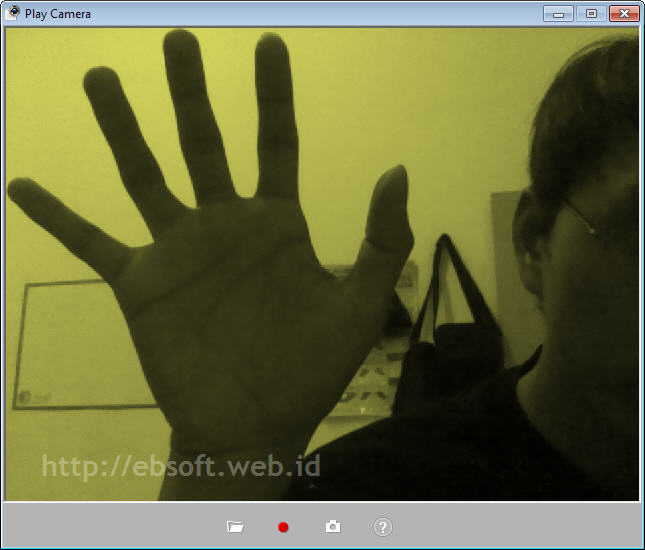
Tidak disertakannya software untuk bisa menangkap gambar/video dari webcam kadang cukup merepotkan penggunanya. Play Camera merupakan software gratis untuk menangkap gambar atau video dari webcam yang ada di komputer ( baik PC atau laptop kita). Tampilan program ini sangat user friendly, sehingga mudah digunakan. Ketika dijalankan, maka otomatis webcam akan aktif dan langsung menampilkan gambar/video yang ada didepannya.

P
enggunaannya tidak perlu banyak belajar, karena di tampilan utama, hanya terdapat 4 menu, yaitu:
  • Open save folder, untuk mengatur dimana kita akan menyimpan video atau gambar yang di capture
  • Take Picture, menyimpan gambar yang tampil di webcam
  • Record a Video, untuk menyimpan tampilan dalam bentuk video
  • Play Camera Help, untuk membuka file bantuan/help
Dari menu tersebut, mayoritas kita mungkin sudah tahu apa fungsinya masing-masing. Beberapa opsi dapat kita akses dengan cara klik kanan area video atau gambar yang ada di aplikasi. Selain menyimpan gambar atau video capture, software ini juga menambahkan beberapa fitur lainnya, seperti :
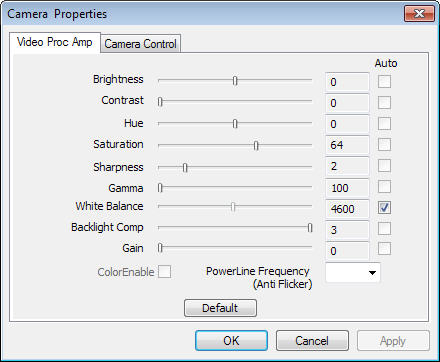
  • Mengatur berbagai efect video seperti brightness, contrast, hue, saturation, gamma, white balance dan lainnya.
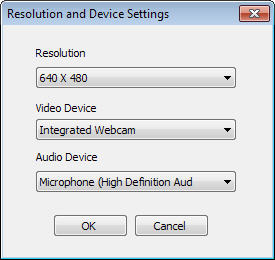
  • Mengatur Resolusi dan perangkat yang diaktifkan termasuk perangkat audio
  • Mengatur efek video seperti Image Mode ( Horizontal mirror dan Vertical Mirror), Color ode ( Black & White, Sepia), serta Warna Red, Green dan Blue
Melihat fitur-fiturnya memang tidak banyak, tetapi cukup bagi yang memerlukan software sederhana untuk menangkap gambar/video dari webcam atau untuk sekedar mengetest apakah webcam yang ada di pc atau laptop berjalan dengan baik. Kita juga tidak perlu khawatir tentang pengembang software ini, karena dikembangkan oleh Samgsung Electronic. Untuk mencoba silahkan download dari link dibawah ini dan install di komputer atau laptop kita. Software ini dapat dijalankan di Windows XP, Vista dan Windows 7.

Download dari Softpedia Play Camera ( 13.2 MB)